https://git-scm.com/book/en/v2
1. 起步
1.1 关于版本控制
版本控制是一种记录一个或若干文件内容变化,以便将来查阅特定版本修订情况的系统。
本地版本控制系统
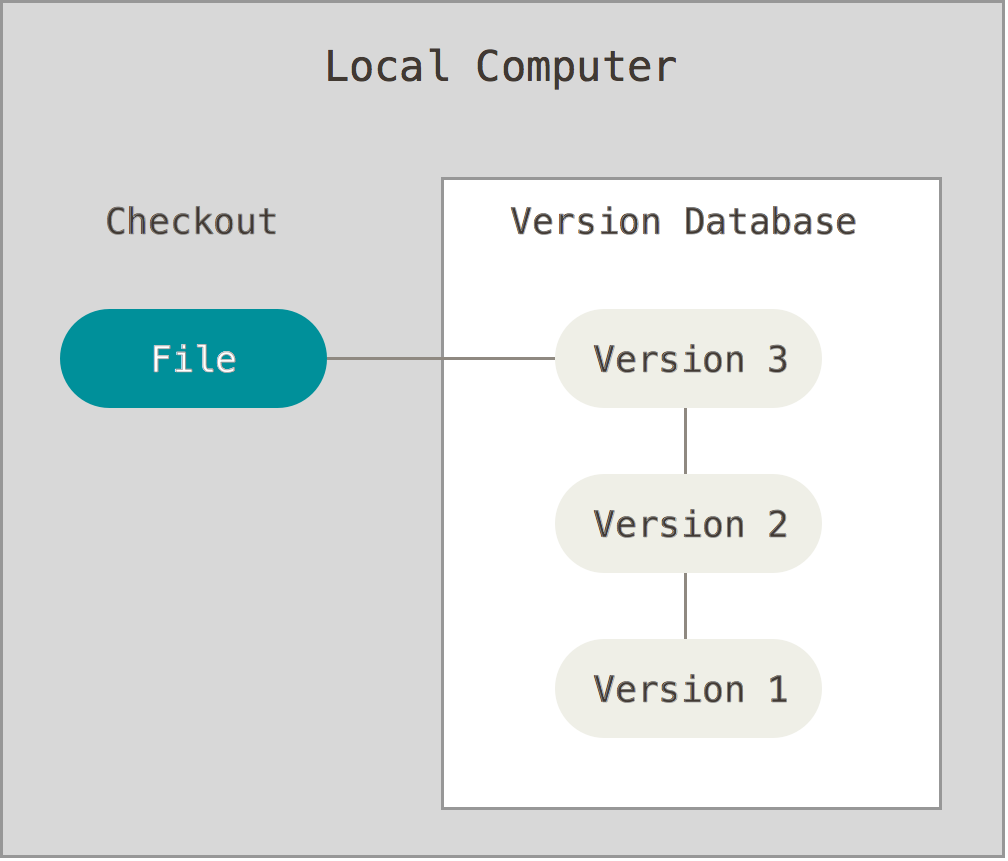
RCS:工作原理是在硬盘上保存补丁集(补丁是指文件修订前后的变化);通过应用所有的补丁,可以重新计算出各个版本的文件内容。
集中化的版本控制系统
背景问题:如何让在不同系统上的开发者协同工作?
CCVS(Centralized Version Control Systems):集中化的版本控制系统,诸如 CVS、Subversion 以及 Perforce 等,都有一个单一的集中管理的服务器,保存所有文件的修订版本,而协同工作的人们都通过客户端连到这台服务器,取出最新的文件或者提交更新。 多年以来,这已成为版本控制系统的标准做法。
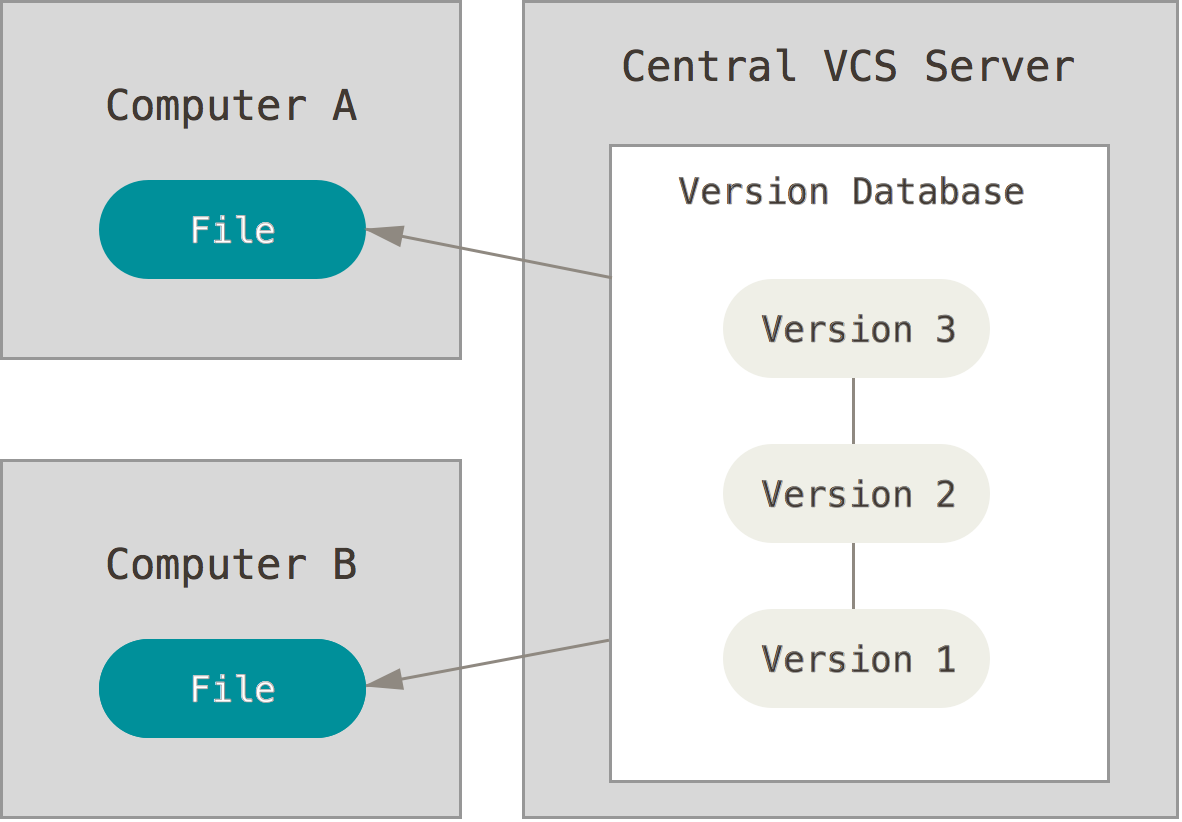
缺点:单点故障
分布式版本控制系统
DVCS(Distributed Version Control System):分布式版本控制系统,这类系统中,像 Git、Mercurial、Bazaar 以及 Darcs 等,客户端并不只提取最新版本的文件快照,而是把代码仓库完整地镜像下来。 这么一来,任何一处协同工作用的服务器发生故障,事后都可以用任何一个镜像出来的本地仓库恢复。 因为每一次的克隆操作,实际上都是一次对代码仓库的完整备份。
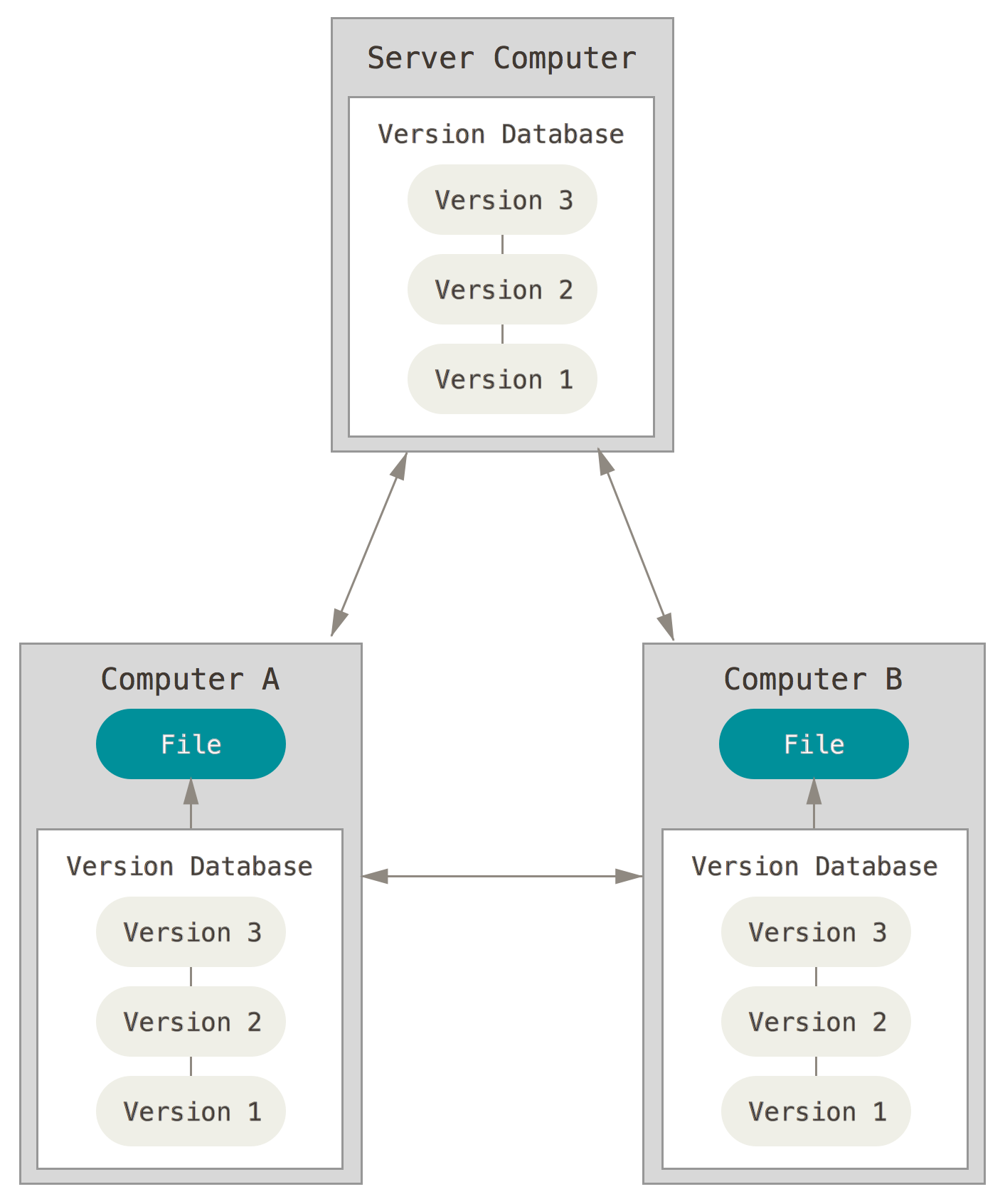
更进一步,许多这类系统都可以指定和若干不同的远端代码仓库进行交互。籍此,你就可以在同一个项目中,分别和不同工作小组的人相互协作。 你可以根据需要设定不同的协作流程,比如层次模型式的工作流,而这在以前的集中式系统中是无法实现的。
1.2 Git简史
目标:
- 速度
- 简单的设计
- 对非线性开发模式的强力支持(允许成千上万个并行开发的分支)
- 完全分布式
- 有能力高效管理类似 Linux 内核一样的超大规模项目(速度和数据量)
1.3 Git基础
直接记录快照,而非差异比较
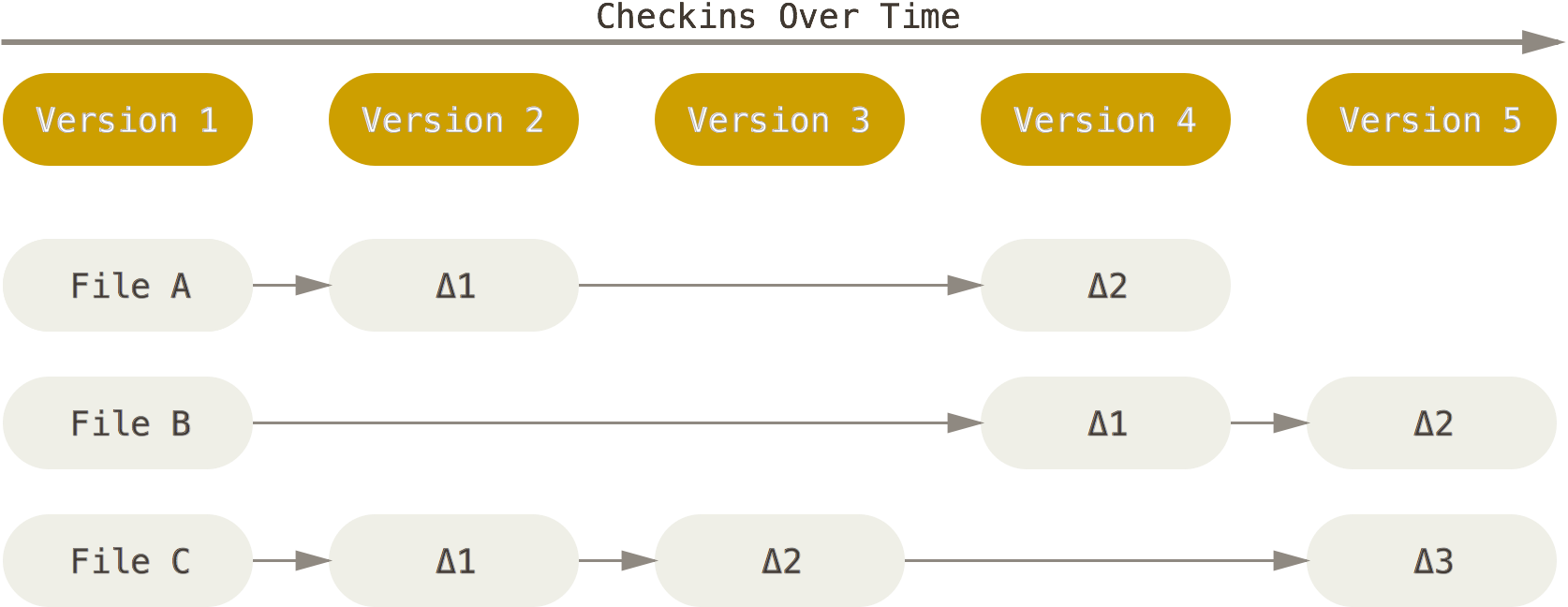
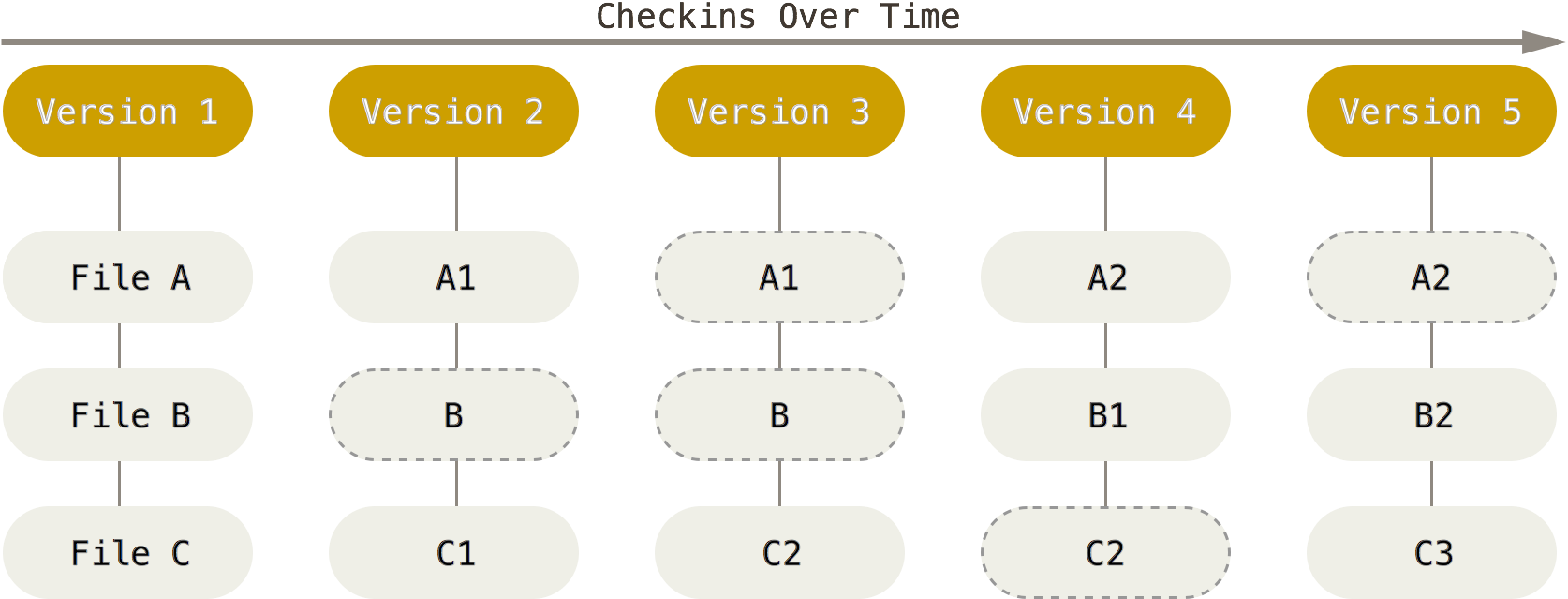
Git 不按照以上方式对待或保存数据。 反之,Git 更像是把数据看作是对小型文件系统的一组快照。 每次你提交更新,或在 Git 中保存项目状态时,它主要对当时的全部文件制作一个快照并保存这个快照的索引。 为了高效,如果文件没有修改,Git 不再重新存储该文件,而是只保留一个链接指向之前存储的文件。 Git 对待数据更像是一个 快照流。
近乎所有操作都是本地执行
在 Git 中的绝大多数操作都只需要访问本地文件和资源,一般不需要来自网络上其它计算机的信息。举个例子,要浏览项目的历史,Git 不需外连到服务器去获取历史,然后再显示出来——它只需直接从本地数据库中读取。
Git保证完整性
Git 中所有数据在存储前都计算校验和,然后以校验和来引用。 这意味着不可能在 Git 不知情时更改任何文件内容或目录内容。 这个功能建构在 Git 底层,是构成 Git 哲学不可或缺的部分。 若你在传送过程中丢失信息或损坏文件,Git 就能发现。
Git 用以计算校验和的机制叫做 SHA-1 散列(hash,哈希)。
Git一般只添加数据
你执行的 Git 操作,几乎只往 Git 数据库中增加数据。 很难让 Git 执行任何不可逆操作,或者让它以任何方式清除数据。 同别的 VCS 一样,未提交更新时有可能丢失或弄乱修改的内容;但是一旦你提交快照到 Git 中,就难以再丢失数据,特别是如果你定期的推送数据库到其它仓库的话。
这使得我们使用 Git 成为一个安心愉悦的过程,因为我们深知可以尽情做各种尝试,而没有把事情弄糟的危险。
三种状态
- 已提交(committed):表示数据已经安全的保存在本地数据库中。
- 已修改(modified):表示修改了文件,但还没保存到数据库中。
- 已暂存(staged):表示对一个已修改文件的当前版本做了标记,使之包含在下次提交的快照中。
由此引入 Git 项目的三个工作区域的概念:Git 仓库、工作目录以及暂存区域。
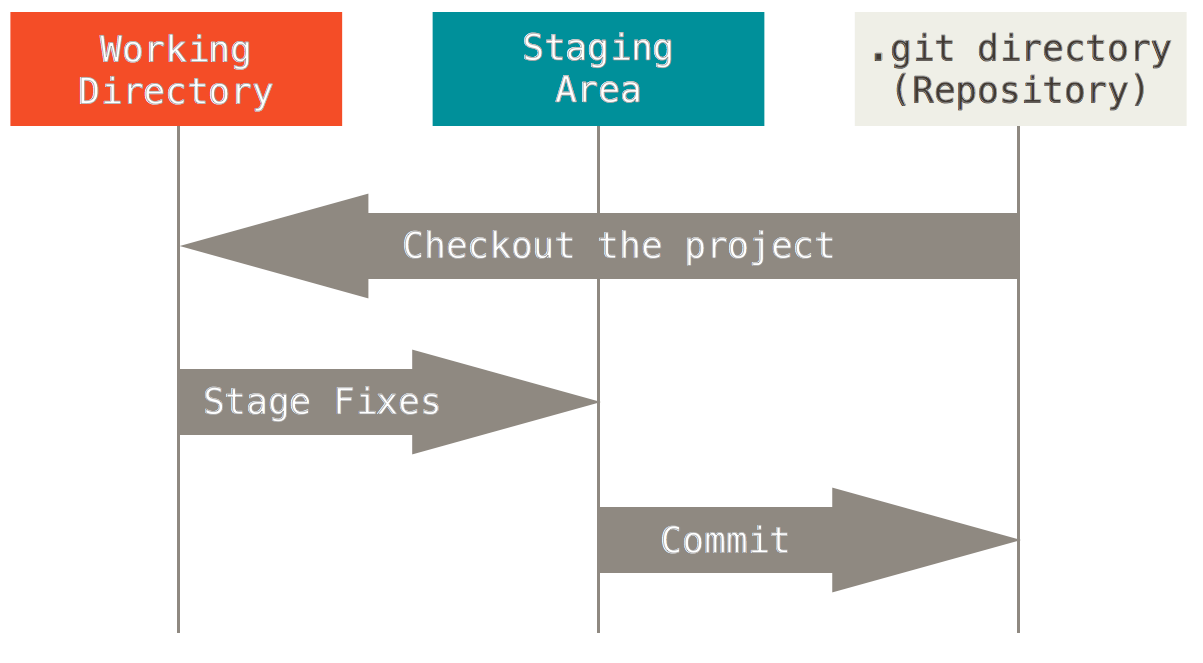
- Git 仓库目录是 Git 用来保存项目的元数据和对象数据库的地方。 这是 Git 中最重要的部分,从其它计算机克隆仓库时,拷贝的就是这里的数据。
- 工作目录是对项目的某个版本独立提取出来的内容。 这些从 Git 仓库的压缩数据库中提取出来的文件,放在磁盘上供你使用或修改。
- 暂存区域是一个文件,保存了下次将提交的文件列表信息,一般在 Git 仓库目录中。 有时候也被称作`‘索引’’,不过一般说法还是叫暂存区域。
基本的 Git 工作流程如下:
- 在工作目录中修改文件。
- 暂存文件,将文件的快照放入暂存区域。
- 提交更新,找到暂存区域的文件,将快照永久性存储到 Git 仓库目录。
如果 Git 目录中保存着的特定版本文件,就属于已提交状态。 如果作了修改并已放入暂存区域,就属于已暂存状态。 如果自上次取出后,作了修改但还没有放到暂存区域,就是已修改状态。
1.4 命令行
只有在命令行模式下你才能执行 Git 的 所有 命令,而大多数的 GUI 软件只实现了 Git 所有功能的一个子集以降低操作难度
1.5 安装Git
在Linux上安装
Fedora:
$ sudo yum install git
Debian:
$ sudo apt-get install git
要了解更多选择,Git 官方网站上有在各种 Unix 风格的系统上安装步骤,网址为 http://git-scm.com/download/linux。
在Mac上安装
在 Mac 上安装 Git 有多种方式。 最简单的方法是安装 Xcode Command Line Tools。 Mavericks (10.9) 或更高版本的系统中,在 Terminal 里尝试首次运行 git 命令即可。 如果没有安装过命令行开发者工具,将会提示你安装。
如果你想安装更新的版本,可以使用二进制安装程序。 官方维护的 OSX Git 安装程序可以在 Git 官方网站下载,网址为 http://git-scm.com/download/mac。
在Windows上安装
msysGit:http://git-scm.com/download/win、http://msysgit.github.io/
Git for Windows:http://windows.github.com
从源代码安装
可以使用以下命令之一来安装最小化的依赖包来编译和安装 Git 的二进制版:
$ sudo yum install curl-devel expat-devel gettext-devel \
	openssl-devel zlib-devel
$ sudo apt-get install libcurl4-gnutls-dev libexpat1-dev gettext \
	libz-dev libssl-dev
为了能够添加更多格式的文档(如 doc, html, info),你需要安装以下的依赖包:
$ sudo yum install asciidoc xmlto docbook2x
$ sudo apt-get install asciidoc xmlto docbook2x
当你安装好所有的必要依赖,你可以继续从几个地方来取得最新发布版本的 tar 包。 你可以从 Kernel.org 网站获取,网址为 https://www.kernel.org/pub/software/scm/git,或从 GitHub 网站上的镜像来获得,网址为 https://github.com/git/git/releases。 通常在 GitHub 上的是最新版本,但 kernel.org 上包含有文件下载签名,如果你想验证下载正确性的话会用到。
编译并安装:
$ tar -zxf git-2.0.0.tar.gz
$ cd git-2.0.0
$ make configure
$ ./configure --prefix=/usr
$ make all doc info
$ sudo make install install-doc install-html install-info
完成后,你可以使用 Git 来获取 Git 的升级:
$ git clone git://git.kernel.org/pub/scm/git/git.git
1.6 起步 - 初次运行Git前的配置
Git 自带一个 git config 的工具来帮助设置控制 Git 外观和行为的配置变量。 这些变量存储在三个不同的位置:
- /etc/gitconfig 文件: 包含系统上每一个用户及他们仓库的通用配置。 如果使用带有 –system 选项的 git config 时,它会从此文件读写配置变量。
- ~/.gitconfig 或 ~/.config/git/config 文件:只针对当前用户。 可以传递 –global 选项让 Git 读写此文件。
- 当前使用仓库的 Git 目录中的 config 文件(就是 .git/config):针对该仓库。
每一个级别覆盖上一级别的配置,所以 .git/config 的配置变量会覆盖 /etc/gitconfig 中的配置变量
用户信息
当安装完 Git 应该做的第一件事就是设置你的用户名称与邮件地址。 这样做很重要,因为每一个 Git 的提交都会使用这些信息,并且它会写入到你的每一次提交中,不可更改:
$ git config --global user.name "John Doe"
$ git config --global user.email johndoe@example.com
再次强调,如果使用了 –global 选项,那么该命令只需要运行一次,因为之后无论你在该系统上做任何事情,Git 都会使用那些信息。 当你想针对特定项目使用不同的用户名称与邮件地址时,可以在那个项目目录下运行没有 –global 选项的命令来配置。
文本编辑器
既然用户信息已经设置完毕,你可以配置默认文本编辑器了,当 Git 需要你输入信息时会调用它。 如果未配置,Git 会使用操作系统默认的文本编辑器,通常是 Vim。 如果你想使用不同的文本编辑器,例如 Emacs,可以这样做:
$ git config --global core.editor emacs
检查配置信息
如果想要检查你的配置,可以使用 git config –list 命令来列出所有 Git 当时能找到的配置。
$ git config --list
user.name=John Doe
user.email=johndoe@example.com
color.status=auto
color.branch=auto
color.interactive=auto
color.diff=auto
...
你可能会看到重复的变量名,因为 Git 会从不同的文件中读取同一个配置(例如:/etc/gitconfig 与 ~/.gitconfig)。 这种情况下,Git 会使用它找到的每一个变量的最后一个配置。
你可以通过输入 git config
$ git config user.name
John Doe
1.7 获取帮助
若你使用 Git 时需要获取帮助,有三种方法可以找到 Git 命令的使用手册:
$ git help <verb>
$ git <verb> help
$ man git-<verb>
例如,要想获得 config 命令的手册,执行
$ git help config
1.8 总结
2. Git基础
2.1 获取Git仓库
有两种取得 Git 项目仓库的方法。 第一种是在现有项目或目录下导入所有文件到 Git 中; 第二种是从一个服务器克隆一个现有的 Git 仓库。
在现有目录中初始化仓库
如果你打算使用 Git 来对现有的项目进行管理,你只需要进入该项目目录并输入:
$ git init
该命令将创建一个名为 .git 的子目录,这个子目录含有你初始化的 Git 仓库中所有的必须文件,这些文件是 Git 仓库的骨干。 但是,在这个时候,我们仅仅是做了一个初始化的操作,你的项目里的文件还没有被跟踪。
如果你是在一个已经存在文件的文件夹(而不是空文件夹)中初始化 Git 仓库来进行版本控制的话,你应该开始跟踪这些文件并提交。 你可通过 git add 命令来实现对指定文件的跟踪,然后执行 git commit 提交:
$ git add *.c
$ git add LICENSE
$ git commit -m 'initial project version'
现在,你已经得到了一个实际维护(或者说是跟踪)着若干个文件的 Git 仓库。
克隆现有的仓库
$ git clone https://github.com/libgit2/libgit2
这会在当前目录下创建一个名为 “libgit2” 的目录,并在这个目录下初始化一个 .git 文件夹,从远程仓库拉取下所有数据放入 .git 文件夹,然后从中读取最新版本的文件的拷贝。 如果你进入到这个新建的 libgit2 文件夹,你会发现所有的项目文件已经在里面了,准备就绪等待后续的开发和使用。 如果你想在克隆远程仓库的时候,自定义本地仓库的名字,你可以使用如下命令:
$ git clone https://github.com/libgit2/libgit2 mylibgit
这将执行与上一个命令相同的操作,不过在本地创建的仓库名字变为 mylibgit。
Git 支持多种数据传输协议。上面的例子使用的是 https:// 协议,不过你也可以使用 git:// 协议或者使用 SSH 传输协议,比如 user@server:path/to/repo.git 。
2.2 Git基础 - 记录每次更新到仓库
工作目录下的每一个文件都不外乎这两种状态:已跟踪或未跟踪。 已跟踪的文件是指那些被纳入了版本控制的文件,在上一次快照中有它们的记录,在工作一段时间后,它们的状态可能处于未修改,已修改或已放入暂存区。 工作目录中除已跟踪文件以外的所有其它文件都属于未跟踪文件,它们既不存在于上次快照的记录中,也没有放入暂存区。 初次克隆某个仓库的时候,工作目录中的所有文件都属于已跟踪文件,并处于未修改状态。
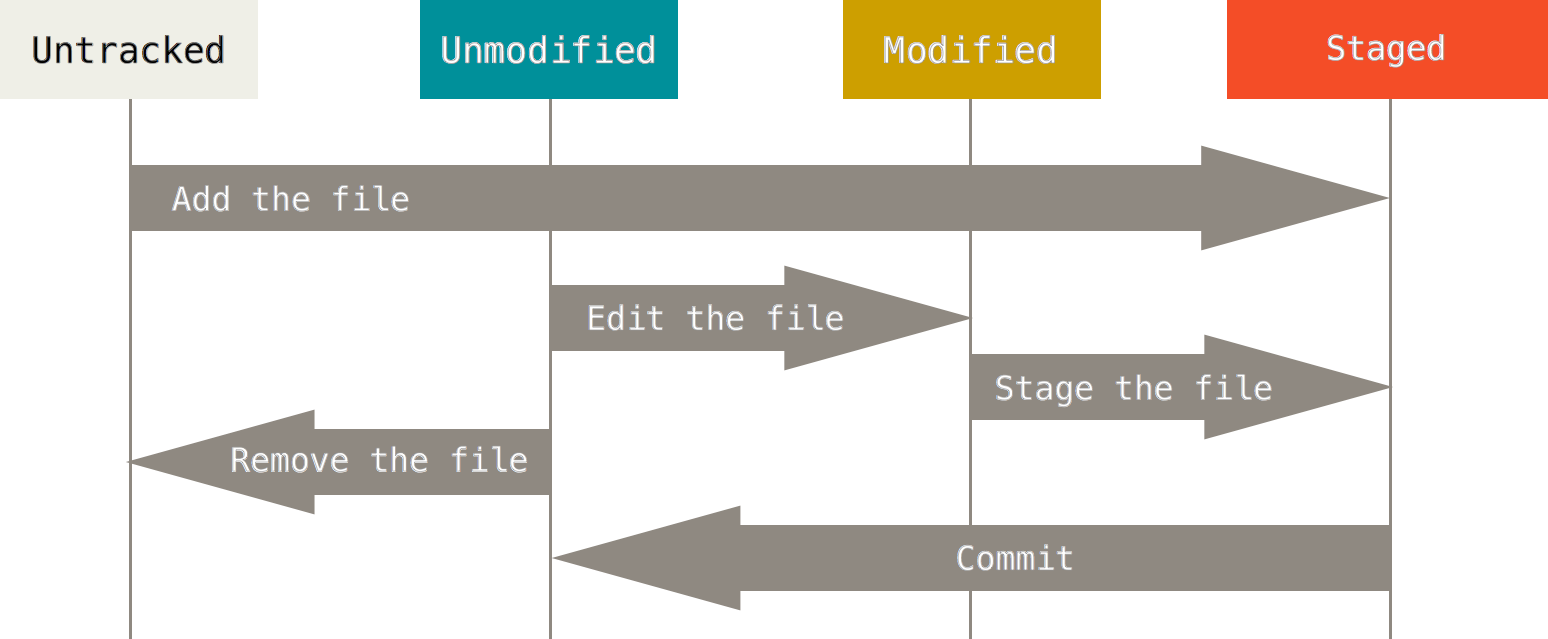
检查当前文件状态
要查看哪些文件处于什么状态,可以用 git status 命令。 如果在克隆仓库后立即使用此命令,会看到类似这样的输出:
$ git status
On branch master
nothing to commit, working directory clean
这说明你现在的工作目录相当干净。换句话说,所有已跟踪文件在上次提交后都未被更改过。 此外,上面的信息还表明,当前目录下没有出现任何处于未跟踪状态的新文件,否则 Git 会在这里列出来。 最后,该命令还显示了当前所在分支,并告诉你这个分支同远程服务器上对应的分支没有偏离。 现在,分支名是 “master”,这是默认的分支名。
现在,让我们在项目下创建一个新的 README 文件。 如果之前并不存在这个文件,使用 git status 命令,你将看到一个新的未跟踪文件:
$ echo 'My Project' > README
$ git status
On branch master
Untracked files:
 (use "git add <file>..." to include in what will be committed)

	README

nothing added to commit but untracked files present (use "git add" to track)
跟踪新文件
$ git add README
此时再运行 git status 命令,会看到 README 文件已被跟踪,并处于暂存状态:
$ git status
On branch master
Changes to be committed:
 (use "git reset HEAD <file>..." to unstage)

	new file:   README
只要在 Changes to be committed 这行下面的,就说明是已暂存状态。 如果此时提交,那么该文件此时此刻的版本将被留存在历史记录中。
git add 命令使用文件或目录的路径作为参数;如果参数是目录的路径,该命令将递归地跟踪该目录下的所有文件。
暂存已修改的文件
$ git status
On branch master
Changes to be committed:
 (use "git reset HEAD <file>..." to unstage)

	new file:   README

Changes not staged for commit:
 (use "git add <file>..." to update what will be committed)
 (use "git checkout -- <file>..." to discard changes in working directory)

	modified:   CONTRIBUTING.md
文件 CONTRIBUTING.md 出现在 Changes not staged for commit 这行下面,说明已跟踪文件的内容发生了变化,但还没有放到暂存区。 要暂存这次更新,需要运行 git add 命令。 这是个多功能命令:可以用它开始跟踪新文件,或者把已跟踪的文件放到暂存区,还能用于合并时把有冲突的文件标记为已解决状态等。 将这个命令理解为“添加内容到下一次提交中”而不是“将一个文件添加到项目中”要更加合适。 现在让我们运行 git add 将”CONTRIBUTING.md”放到暂存区,然后再看看 git status 的输出:
$ git add CONTRIBUTING.md
$ git status
On branch master
Changes to be committed:
 (use "git reset HEAD <file>..." to unstage)

	new file:   README
	modified:   CONTRIBUTING.md
现在两个文件都已暂存,下次提交时就会一并记录到仓库。 假设此时,你想要在 CONTRIBUTING.md 里再加条注释, 重新编辑存盘后,准备好提交。 不过且慢,再运行 git status 看看:
$ git add CONTRIBUTING.md
$ git status
On branch master
Changes to be committed:
 (use "git reset HEAD <file>..." to unstage)

	new file:   README
	modified:   CONTRIBUTING.md

Changes not staged for commit:
 (use "git add <file>..." to update what will be committed)
 (use "git checkout -- <file>..." to discard changes in working directory)

	modified:   CONTRIBUTING.md
现在 CONTRIBUTING.md 文件同时出现在暂存区和非暂存区。实际上 Git 只不过暂存了你运行 git add 命令时的版本, 如果你现在提交,CONTRIBUTING.md 的版本是你最后一次运行 git add 命令时的那个版本,而不是你运行 git commit 时,在工作目录中的当前版本。 所以,运行了 git add 之后又作了修订的文件,需要重新运行 git add 把最新版本重新暂存起来:
$ git add CONTRIBUTING.md
$ git status
On branch master
Changes to be committed:
 (use "git reset HEAD <file>..." to unstage)

	new file:   README
	modified:   CONTRIBUTING.md
状态简览
git status 命令的输出十分详细,但其用语有些繁琐。 如果你使用 git status -s 命令或 git status –short 命令,你将得到一种更为紧凑的格式输出。 运行 git status -s ,状态报告输出如下:
$ git status -s
M README
MM Rakefile
A  lib/git.rb
M  lib/simplegit.rb
?? LICENSE.txt
新添加的未跟踪文件前面有 ?? 标记,新添加到暂存区中的文件前面有 A 标记,修改过的文件前面有 M 标记。 你可能注意到了 M 有两个可以出现的位置,出现在右边的 M 表示该文件被修改了但是还没放入暂存区,出现在靠左边的 M 表示该文件被修改了并放入了暂存区。 例如,上面的状态报告显示: README 文件在工作区被修改了但是还没有将修改后的文件放入暂存区,lib/simplegit.rb 文件被修改了并将修改后的文件放入了暂存区。 而 Rakefile 在工作区被修改并提交到暂存区后又在工作区中被修改了,所以在暂存区和工作区都有该文件被修改了的记录。
忽略文件
一般我们总会有些文件无需纳入 Git 的管理,也不希望它们总出现在未跟踪文件列表。 通常都是些自动生成的文件,比如日志文件,或者编译过程中创建的临时文件等。 在这种情况下,我们可以创建一个名为 .gitignore 的文件,列出要忽略的文件模式。
$ cat .gitignore
*.[oa]
*~
第一行告诉 Git 忽略所有以 .o 或 .a 结尾的文件。一般这类对象文件和存档文件都是编译过程中出现的。 第二行告诉 Git 忽略所有以波浪符(~)结尾的文件,许多文本编辑软件(比如 Emacs)都用这样的文件名保存副本。
文件.gitignore的格式规范如下:
- 所有空行或者以 # 开头的行都会被 Git 忽略。
- 可以使用标准的 glob 模式匹配。
- 匹配模式可以以(/)开头防止递归
- 匹配模式可以以(/)结尾指定目录。
- 要忽略指定模式以外的文件或目录,可以在模式前加上惊叹号(!)取反。
所谓的 glob 模式是指 shell 所使用的简化了的正则表达式。 星号()匹配零个或多个任意字符;[abc] 匹配任何一个列在方括号中的字符(这个例子要么匹配一个 a,要么匹配一个 b,要么匹配一个 c);问号(?)只匹配一个任意字符;如果在方括号中使用短划线分隔两个字符,表示所有在这两个字符范围内的都可以匹配(比如 [0-9] 表示匹配所有 0 到 9 的数字)。 使用两个星号() 表示匹配任意中间目录,比如a/**/z 可以匹配 a/z, a/b/z 或 a/b/c/z等。
# no .a files
*.a

# but do track lib.a, even though you're ignoring .a files above
!lib.a

# only ignore the TODO in the current directory, not subdir/TODO
/TODO

# ignore all files in the build/ directory
build/

# ignore doc/notes.txt, but not doc/server/arch.txt
doc/*.txt

# ignore all .pdf files in the doc/ directory
doc/**/*.pdf
GitHub 有一个十分详细的针对数十种项目及语言的 .gitignore 文件列表,你可以在 https://github.com/github/gitignore 找到它。
查看已暂存和未暂存的修改
git diff 将通过文件补丁的格式显示具体哪些行发生了改变。
要查看尚未暂存的文件更新了哪些部分,不加参数直接输入 git diff:
$ git diff
若要查看已暂存的将要添加到下次提交里的内容,可以用 git diff –cached 命令。(Git 1.6.1 及更高版本还允许使用 git diff –staged,效果是相同的,但更好记些。)
$ git diff --staged
请注意,git diff 本身只显示尚未暂存的改动,而不是自上次提交以来所做的所有改动。 所以有时候你一下子暂存了所有更新过的文件后,运行 git diff 后却什么也没有,就是这个原因。
如果你喜欢通过图形化的方式或其它格式输出方式的话,可以使用 git difftool 命令来用 Araxis ,emerge 或 vimdiff 等软件输出 diff 分析结果。 使用 git difftool –tool-help 命令来看你的系统支持哪些 Git Diff 插件。
提交更新
现在的暂存区域已经准备妥当可以提交了。 在此之前,请一定要确认还有什么修改过的或新建的文件还没有 git add 过,否则提交的时候不会记录这些还没暂存起来的变化。 这些修改过的文件只保留在本地磁盘。 所以,每次准备提交前,先用 git status 看下,是不是都已暂存起来了, 然后再运行提交命令 git commit:
$ git commit
这种方式会启动文本编辑器以便输入本次提交的说明
另外,你也可以在 commit 命令后添加 -m 选项,将提交信息与命令放在同一行,如下所示:
$ git commit -m "Story 182: Fix benchmarks for speed"
可以看到,提交后它会告诉你,当前是在哪个分支(master)提交的,本次提交的完整 SHA-1 校验和是什么(463dc4f),以及在本次提交中,有多少文件修订过,多少行添加和删改过。
请记住,提交时记录的是放在暂存区域的快照。 任何还未暂存的仍然保持已修改状态,可以在下次提交时纳入版本管理。 每一次运行提交操作,都是对你项目作一次快照,以后可以回到这个状态,或者进行比较。
跳过使用暂存区域
尽管使用暂存区域的方式可以精心准备要提交的细节,但有时候这么做略显繁琐。 Git 提供了一个跳过使用暂存区域的方式, 只要在提交的时候,给 git commit 加上 -a 选项,Git 就会自动把所有已经跟踪过的文件暂存起来一并提交,从而跳过 git add 步骤:
$ git commit -a -m 'added new benchmarks'
移除文件
要从 Git 中移除某个文件,就必须要从已跟踪文件清单中移除(确切地说,是从暂存区域移除),然后提交。 可以用 git rm 命令完成此项工作,并连带从工作目录中删除指定的文件,这样以后就不会出现在未跟踪文件清单中了。
如果只是简单地从工作目录中手工删除文件,运行 git status 时就会在 “Changes not staged for commit” 部分(也就是 未暂存清单)看到:
$ rm PROJECTS.md
$ git status
On branch master
Your branch is up-to-date with 'origin/master'.
Changes not staged for commit:
 (use "git add/rm <file>..." to update what will be committed)
 (use "git checkout -- <file>..." to discard changes in working directory)

	deleted:    PROJECTS.md

no changes added to commit (use "git add" and/or "git commit -a")
然后再运行 git rm 记录此次移除文件的操作:
$ git rm PROJECTS.md
rm 'PROJECTS.md'
$ git status
On branch master
Changes to be committed:
 (use "git reset HEAD <file>..." to unstage)

	deleted:    PROJECTS.md
下一次提交时,该文件就不再纳入版本管理了。 如果删除之前修改过并且已经放到暂存区域的话,则必须要用强制删除选项 -f(译注:即 force 的首字母)。 这是一种安全特性,用于防止误删还没有添加到快照的数据,这样的数据不能被 Git 恢复。
另外一种情况是,我们想把文件从 Git 仓库中删除(亦即从暂存区域移除),但仍然希望保留在当前工作目录中。 换句话说,你想让文件保留在磁盘,但是并不想让 Git 继续跟踪。 当你忘记添加 .gitignore 文件,不小心把一个很大的日志文件或一堆 .a 这样的编译生成文件添加到暂存区时,这一做法尤其有用。 为达到这一目的,使用 –cached 选项:
$ git rm --cached README
git rm 命令后面可以列出文件或者目录的名字,也可以使用 glob 模式。 比方说:
$ git rm log/\*.log
注意到星号 * 之前的反斜杠 \, 因为 Git 有它自己的文件模式扩展匹配方式,所以我们不用 shell 来帮忙展开。 此命令删除 log/ 目录下扩展名为 .log 的所有文件。 类似的比如:
$ git rm \*~
该命令为删除以 ~ 结尾的所有文件。
移动文件
要在 Git 中对文件改名,可以这么做:
$ git mv file_from file_to
它会恰如预期般正常工作。 实际上,即便此时查看状态信息,也会明白无误地看到关于重命名操作的说明:
$ git mv README.md README
$ git status
On branch master
Changes to be committed:
 (use "git reset HEAD <file>..." to unstage)

	renamed:    README.md -> README
其实,运行git mv 就相当于运行了下面三条命令:
$ mv README.md README
$ git rm README.md
$ git add README
如此分开操作,Git 也会意识到这是一次改名,所以不管何种方式结果都一样。 两者唯一的区别是,mv 是一条命令而另一种方式需要三条命令,直接用 git mv 轻便得多。 不过有时候用其他工具批处理改名的话,要记得在提交前删除老的文件名,再添加新的文件名。
2.3 查看提交历史
在提交了若干更新,又或者克隆了某个项目之后,你也许想回顾下提交历史。完成这个任务最简单而又有效的工具是 git log 命令。
$ git log
默认不用任何参数的话,git log 会按提交时间列出所有的更新,最近的更新排在最上面。 正如你所看到的,这个命令会列出每个提交的 SHA-1 校验和、作者的名字和电子邮件地址、提交时间以及提交说明。
一个常用的选项是 -p,用来显示每次提交的内容差异。 你也可以加上 -2 来仅显示最近两次提交:
$ git log -p -2
该选项除了显示基本信息之外,还附带了每次 commit 的变化。 当进行代码审查,或者快速浏览某个搭档提交的 commit 所带来的变化的时候,这个参数就非常有用了。 你也可以为 git log 附带一系列的总结性选项。 比如说,如果你想看到每次提交的简略的统计信息,你可以使用 –stat 选项:
$ git log --stat
正如你所看到的,–stat 选项在每次提交的下面列出额所有被修改过的文件、有多少文件被修改了以及被修改过的文件的哪些行被移除或是添加了。 在每次提交的最后还有一个总结。
另外一个常用的选项是 –pretty。 这个选项可以指定使用不同于默认格式的方式展示提交历史。 这个选项有一些内建的子选项供你使用。 比如用 oneline 将每个提交放在一行显示,查看的提交数很大时非常有用。 另外还有 short,full 和 fuller 可以用,展示的信息或多或少有些不同:
$ git log --pretty=oneline
但最有意思的是 format,可以定制要显示的记录格式。 这样的输出对后期提取分析格外有用 — 因为你知道输出的格式不会随着 Git 的更新而发生改变:
$ git log --pretty=format:"%h - %an, %ar : %s"
ca82a6d - Scott Chacon, 6 years ago : changed the version number
085bb3b - Scott Chacon, 6 years ago : removed unnecessary test
a11bef0 - Scott Chacon, 6 years ago : first commit
git log –pretty=format常用的选项:
- %H:提交对象(commit)的完整哈希字串
- %h:提交对象的简短哈希字串
- %T:树对象(tree)的完整哈希字串
- %t:树对象的简短哈希字串
- %P:父对象(parent)的完整哈希字串
- %p:父对象的简短哈希字串
- %an:作者(author)的名字
- %ae:作者的电子邮件地址
- %ad:作者修订日期(可以用 –date= 选项定制格式)
- %ar:作者修订日期,按多久以前的方式显示
- %cn:提交者(committer)的名字
- %ce:提交者的电子邮件地址
- %cd:提交日期
- %cr:提交日期,按多久以前的方式显示
- %s:提交说明
你一定奇怪 作者 和 提交者 之间究竟有何差别, 其实作者指的是实际作出修改的人,提交者指的是最后将此工作成果提交到仓库的人。 所以,当你为某个项目发布补丁,然后某个核心成员将你的补丁并入项目时,你就是作者,而那个核心成员就是提交者。
当 oneline 或 format 与另一个 log 选项 –graph 结合使用时尤其有用。 这个选项添加了一些ASCII字符串来形象地展示你的分支、合并历史:
$ git log --pretty=format:"%h %s" --graph
git log 的常用选项:
- -p:按补丁格式显示每个更新之间的差异。
- –stat:显示每次更新的文件修改统计信息。
- –shortstat:只显示 –stat 中最后的行数修改添加移除统计。
- –name-only:仅在提交信息后显示已修改的文件清单。
- –name-status:显示新增、修改、删除的文件清单。
- –abbrev-commit:仅显示 SHA-1 的前几个字符,而非所有的 40 个字符。
- –relative-date:使用较短的相对时间显示(比如,“2 weeks ago”)。
- –graph:显示 ASCII 图形表示的分支合并历史。
- –pretty:使用其他格式显示历史提交信息。可用的选项包括 oneline,short,full,fuller 和 format(后跟指定格式)。
限制输出长度
Git 在输出所有提交时会自动调用分页程序,所以你一次只会看到一页的内容。
另外还有按照时间作限制的选项,比如 –since 和 –until 也很有用。 例如,下面的命令列出所有最近两周内的提交:
$ git log --since=2.weeks
还可以给出若干搜索条件,列出符合的提交。 用 –author 选项显示指定作者的提交,用 –grep 选项搜索提交说明中的关键字。 (请注意,如果要得到同时满足这两个选项搜索条件的提交,就必须用 –all-match 选项。否则,满足任意一个条件的提交都会被匹配出来)
另一个非常有用的筛选选项是 -S,可以列出那些添加或移除了某些字符串的提交。 比如说,你想找出添加或移除了某一个特定函数的引用的提交,你可以这样使用:
$ git log -Sfunction_name
最后一个很实用的 git log 选项是路径(path), 如果只关心某些文件或者目录的历史提交,可以在 git log 选项的最后指定它们的路径。 因为是放在最后位置上的选项,所以用两个短划线(–)隔开之前的选项和后面限定的路径名。
限制 git log 输出的选项:
- -(n):仅显示最近的 n 条提交
- –since, –after:仅显示指定时间之后的提交。
- –until, –before:仅显示指定时间之前的提交。
- –author:仅显示指定作者相关的提交。
- –committer:仅显示指定提交者相关的提交。
- –grep:仅显示含指定关键字的提交
- -S:仅显示添加或移除了某个关键字的提交
来看一个实际的例子,如果要查看 Git 仓库中,2008 年 10 月期间,Junio Hamano 提交的但未合并的测试文件,可以用下面的查询命令:
$ git log --pretty="%h - %s" --author=gitster --since="2008-10-01" --before="2008-11-01" --no-merges -- t/
2.4 撤销操作
有时候我们提交完了才发现漏掉了几个文件没有添加,或者提交信息写错了。 此时,可以运行带有 –amend 选项的提交命令尝试重新提交:
$ git commit -amend
这个命令会将暂存区中的文件提交。 如果自上次提交以来你还未做任何修改(例如,在上次提交后马上执行了此命令),那么快照会保持不变,而你所修改的只是提交信息。
文本编辑器启动后,可以看到之前的提交信息。 编辑后保存会覆盖原来的提交信息。
例如,你提交后发现忘记了暂存某些需要的修改,可以像下面这样操作:
$ git commit -m 'initial commit'
$ git add forgotten_file
$ git commit -amend
最终你只会有一个提交 - 第二次提交将代替第一次提交的结果。
取消暂存的文件
$ git reset HEAD CONTRIBUTING.md
撤销对文件的修改
如果你并不想保留对 CONTRIBUTING.md 文件的修改怎么办? 你该如何方便地撤消修改 - 将它还原成上次提交时的样子(或者刚克隆完的样子,或者刚把它放入工作目录时的样子)?
$ git checkout -- CONTRIBUTING.md
记住,在 Git 中任何 已提交的 东西几乎总是可以恢复的。 甚至那些被删除的分支中的提交或使用 –amend 选项覆盖的提交也可以恢复。然而,任何你未提交的东西丢失后很可能再也找不到了。
2.5 远程仓库的使用
远程仓库是指托管在因特网或其他网络中的你的项目的版本库。 你可以有好几个远程仓库,通常有些仓库对你只读,有些则可以读写。 与他人协作涉及管理远程仓库以及根据需要推送或拉取数据。 管理远程仓库包括了解如何添加远程仓库、移除无效的远程仓库、管理不同的远程分支并定义它们是否被跟踪等等。
查看远程仓库
如果想查看你已经配置的远程仓库服务器,可以运行 git remote 命令。 它会列出你指定的每一个远程服务器的简写。 如果你已经克隆了自己的仓库,那么至少应该能看到 origin - 这是 Git 给你克隆的仓库服务器的默认名字:
$ git clone https://github.com/.../ticgit
$ ...
$ cd ticgit
$ git remote
origin
你也可以指定选项 -v,会显示需要读写远程仓库使用的 Git 保存的简写与其对应的 URL。
$ git remote -v
origin	https://github.com/schacon/ticgit (fetch)
origin	https://github.com/schacon/ticgit (push)
如果你的远程仓库不止一个,该命令会将它们全部列出。 例如,与几个协作者合作的,拥有多个远程仓库的仓库看起来像下面这样:
$ cd grit
$ git remote -v
bakkdoor  https://github.com/bakkdoor/grit (fetch)
bakkdoor  https://github.com/bakkdoor/grit (push)
cho45     https://github.com/cho45/grit (fetch)
cho45     https://github.com/cho45/grit (push)
defunkt   https://github.com/defunkt/grit (fetch)
defunkt   https://github.com/defunkt/grit (push)
koke      git://github.com/koke/grit.git (fetch)
koke      git://github.com/koke/grit.git (push)
origin    git@github.com:mojombo/grit.git (fetch)
origin    git@github.com:mojombo/grit.git (push)
这样我们可以轻松拉取其中任何一个用户的贡献。 此外,我们大概还会有某些远程仓库的推送权限。
注意这些远程仓库使用了不同的协议。
添加远程仓库
$ git remote
origin
$ git remote add pb https://github.com/paulboone/ticgit
$ git remote -v
origin	https://github.com/schacon/ticgit (fetch)
origin	https://github.com/schacon/ticgit (push)
pb	https://github.com/paulboone/ticgit (fetch)
pb	https://github.com/paulboone/ticgit (push)
现在你可以在命令行中使用字符串 pb 来代替整个 URL。 例如,如果你想拉取 Paul 的仓库中有但你没有的信息,可以运行 git fetch pb:
$ git fetch pb
remote: Counting objects: 43, done.
remote: Compressing objects: 100% (36/36), done.
remote: Total 43 (delta 10), reused 31 (delta 5)
Unpacking objects: 100% (43/43), done.
From https://github.com/paulboone/ticgit
 * [new branch]      master     -> pb/master
 * [new branch]      ticgit     -> pb/ticgit
现在 Paul 的 master 分支可以在本地通过 pb/master 访问到 - 你可以将它合并到自己的某个分支中,或者如果你想要查看它的话,可以检出一个指向该点的本地分支。
从远程仓库中抓取与拉取
就如刚才所见,从远程仓库中获得数据,可以执行:
$ git fetch [remote-name]
这个命令会访问远程仓库,从中拉取所有你还没有的数据。 执行完成后,你将会拥有那个远程仓库中所有分支的引用,可以随时合并或查看。
如果你使用 clone 命令克隆了一个仓库,命令会自动将其添加为远程仓库并默认以 “origin” 为简写。 所以,git fetch origin 会抓取克隆(或上一次抓取)后新推送的所有工作。 必须注意 git fetch 命令会将数据拉取到你的本地仓库 - 它并不会自动合并或修改你当前的工作。 当准备好时你必须手动将其合并入你的工作。
如果你有一个分支设置为跟踪一个远程分支,可以使用 git pull 命令来自动的抓取然后合并远程分支到当前分支。这对你来说可能是一个更简单或更舒服的工作流程;默认情况下,git clone 命令会自动设置本地 master 分支跟踪克隆的远程仓库的 master 分支(或不管是什么名字的默认分支)。 运行 git pull 通常会从最初克隆的服务器上抓取数据并自动尝试合并到当前所在的分支。
推送到远程仓库
当你想要将 master 分支推送到 origin 服务器时(再次说明,克隆时通常会自动帮你设置好那两个名字),那么运行这个命令就可以将你所做的备份到服务器:
$ git push origin master
只有当你有所克隆服务器的写入权限,并且之前没有人推送过时,这条命令才能生效。 当你和其他人在同一时间克隆,他们先推送到上游然后你再推送到上游,你的推送就会毫无疑问地被拒绝。 你必须先将他们的工作拉取下来并将其合并进你的工作后才能推送。
查看远程仓库
$ git remote show origin
* remote origin
  Fetch URL: https://github.com/schacon/ticgit
  Push  URL: https://github.com/schacon/ticgit
  HEAD branch: master
  Remote branches:
	master                               tracked
	dev-branch                           tracked
  Local branch configured for 'git pull':
	master merges with remote master
  Local ref configured for 'git push':
	master pushes to master (up to date)
它同样会列出远程仓库的 URL 与跟踪分支的信息。 这些信息非常有用,它告诉你正处于 master 分支,并且如果运行 git pull,就会抓取所有的远程引用,然后将远程 master 分支合并到本地 master 分支。 它也会列出拉取到的所有远程引用。
远程仓库的移除与重命名
如果想要重命名引用的名字可以运行 git remote rename 去修改一个远程仓库的简写名。 例如,想要将 pb 重命名为 paul,可以用 git remote rename 这样做:
$ git remote rename pb paul
$ git remote
origin
paul
值得注意的是这同样也会修改你的远程分支名字。 那些过去引用 pb/master 的现在会引用 paul/master。
如果因为一些原因想要移除一个远程仓库 - 你已经从服务器上搬走了或不再想使用某一个特定的镜像了,又或者某一个贡献者不再贡献了 - 可以使用 git remote rm :
$ git remote rm paul
$ git remote
origin
2.6 打标签
像其他版本控制系统(VCS)一样,Git 可以给历史中的某一个提交打上标签,以示重要。 比较有代表性的是人们会使用这个功能来标记发布结点(v1.0 等等)。
列出标签
$ git tag
v0.1
v1.3
你也可以使用特定的模式查找标签。 例如,Git 自身的源代码仓库包含标签的数量超过 500 个。 如果只对 1.8.5 系列感兴趣,可以运行:
$ git tag -l 'v1.8.5*'
v1.8.5
v1.8.5-rc0
v1.8.5-rc1
v1.8.5-rc2
v1.8.5-rc3
v1.8.5.1
v1.8.5.2
v1.8.5.3
v1.8.5.4
v1.8.5.5
创建标签
Git 使用两种主要类型的标签:轻量标签(lightweight)与附注标签(annotated)。
一个轻量标签很像一个不会改变的分支 - 它只是一个特定提交的引用。
然而,附注标签是存储在 Git 数据库中的一个完整对象。 它们是可以被校验的;其中包含打标签者的名字、电子邮件地址、日期时间;还有一个标签信息;并且可以使用 GNU Privacy Guard (GPG)签名与验证。 通常建议创建附注标签,这样你可以拥有以上所有信息;但是如果你只是想用一个临时的标签,或者因为某些原因不想要保存那些信息,轻量标签也是可用的。
附注标签
在 Git 中创建一个附注标签是很简单的。 最简单的方式是当你在运行 tag 命令时指定 -a 选项:
$ git tag -a v1.4 -m 'my version 1.4'
$ git tag
v0.1
v1.3
v1.4
-m 选项指定了一条将会存储在标签中的信息。 如果没有为附注标签指定一条信息,Git 会运行编辑器要求你输入信息。
通过使用 git show 命令可以看到标签信息与对应的提交信息:
$ git show v1.4
输出显示了打标签者的信息、打标签的日期时间、附注信息,然后显示具体的提交信息。
轻量标签
另一种给提交打标签的方式是使用轻量标签。 轻量标签本质上是将提交校验和存储到一个文件中 - 没有保存任何其他信息。 创建轻量标签,不需要使用 -a、-s 或 -m 选项,只需要提供标签名字:
$ git tag v1.4-lw
$ git tag
v0.1
v1.3
v1.4
v1.4-lw
v1.5
这时,如果在标签上运行 git show,你不会看到额外的标签信息。 命令只会显示出提交信息:
$ git show v1.4-lw
后期打标签
你也可以对过去的提交打标签。 假设提交历史是这样的:
$ git log --pretty=oneline
15027957951b64cf874c3557a0f3547bd83b3ff6 Merge branch 'experiment'
a6b4c97498bd301d84096da251c98a07c7723e65 beginning write support
0d52aaab4479697da7686c15f77a3d64d9165190 one more thing
6d52a271eda8725415634dd79daabbc4d9b6008e Merge branch 'experiment'
0b7434d86859cc7b8c3d5e1dddfed66ff742fcbc added a commit function
4682c3261057305bdd616e23b64b0857d832627b added a todo file
166ae0c4d3f420721acbb115cc33848dfcc2121a started write support
9fceb02d0ae598e95dc970b74767f19372d61af8 updated rakefile
964f16d36dfccde844893cac5b347e7b3d44abbc commit the todo
8a5cbc430f1a9c3d00faaeffd07798508422908a updated readme
现在,假设在 v1.2 时你忘记给项目打标签,也就是在 “updated rakefile” 提交。 你可以在之后补上标签。 要在那个提交上打标签,你需要在命令的末尾指定提交的校验和(或部分校验和):
$ git tag -a v1.2 9fceb02
可以看到你已经在那次提交上打上标签了:
$ git tag
v0.1
v1.2
v1.3
v1.4
v1.4-lw
v1.5

$ git show v1.2
tag v1.2
Tagger: Scott Chacon <schacon@gee-mail.com>
Date:   Mon Feb 9 15:32:16 2009 -0800

version 1.2
commit 9fceb02d0ae598e95dc970b74767f19372d61af8
Author: Magnus Chacon <mchacon@gee-mail.com>
Date:   Sun Apr 27 20:43:35 2008 -0700

	updated rakefile
...
共享标签
默认情况下,git push 命令并不会传送标签到远程仓库服务器上。 在创建完标签后你必须显式地推送标签到共享服务器上。 这个过程就像共享远程分支一样 - 你可以运行 git push origin [tagname]。
$ git push origin v1.5
如果想要一次性推送很多标签,也可以使用带有 –tags 选项的 git push 命令。 这将会把所有不在远程仓库服务器上的标签全部传送到那里。
$ git push origin --tags
标出标签
在 Git 中你并不能真的检出一个标签,因为它们并不能像分支一样来回移动。 如果你想要工作目录与仓库中特定的标签版本完全一样,可以使用 git checkout -b [branchname] [tagname] 在特定的标签上创建一个新分支:
$ git checkout -b version2 v2.0.0
Switched to a new branch 'version2'
当然,如果在这之后又进行了一次提交,version2 分支会因为改动向前移动了,那么 version2 分支就会和 v2.0.0 标签稍微有些不同,这时就应该当心了。
2.7 Git 别名
Git 并不会在你输入部分命令时自动推断出你想要的命令。 如果不想每次都输入完整的 Git 命令,可以通过 git config 文件来轻松地为每一个命令设置一个别名。 这里有一些例子你可以试试:
$ git config --global alias.co checkout
$ git config --global alias.br branch
$ git config --global alias.ci commit
$ git config --global alias.st status
$ git config --global alias.unstage 'reset HEAD --'
$ git config --global alias.last 'log -1 HEAD'
Git 只是简单地将别名替换为对应的命令。 然而,你可能想要执行外部命令,而不是一个 Git 子命令。 如果是那样的话,可以在命令前面加入 ! 符号。 如果你自己要写一些与 Git 仓库协作的工具的话,那会很有用。 我们现在演示将 git visual 定义为 gitk 的别名:
$ git config --global alias.visual '!gitk'
2.8 总结
3. git分支
几乎所有的版本控制系统都以某种形式支持分支。 使用分支意味着你可以把你的工作从开发主线上分离开来,以免影响开发主线。 在很多版本控制系统中,这是一个略微低效的过程——常常需要完全创建一个源代码目录的副本。对于大项目来说,这样的过程会耗费很多时间。
有人把 Git 的分支模型称为它的`‘必杀技特性’’,也正因为这一特性,使得 Git 从众多版本控制系统中脱颖而出。
Git 处理分支的方式可谓是难以置信的轻量,创建新分支这一操作几乎能在瞬间完成,并且在不同分支之间的切换操作也是一样便捷。 与许多其它版本控制系统不同,Git 鼓励在工作流程中频繁地使用分支与合并,哪怕一天之内进行许多次。
3.1 分支简介
Git 保存的不是文件的变化或者差异,而是一系列不同时刻的文件快照。
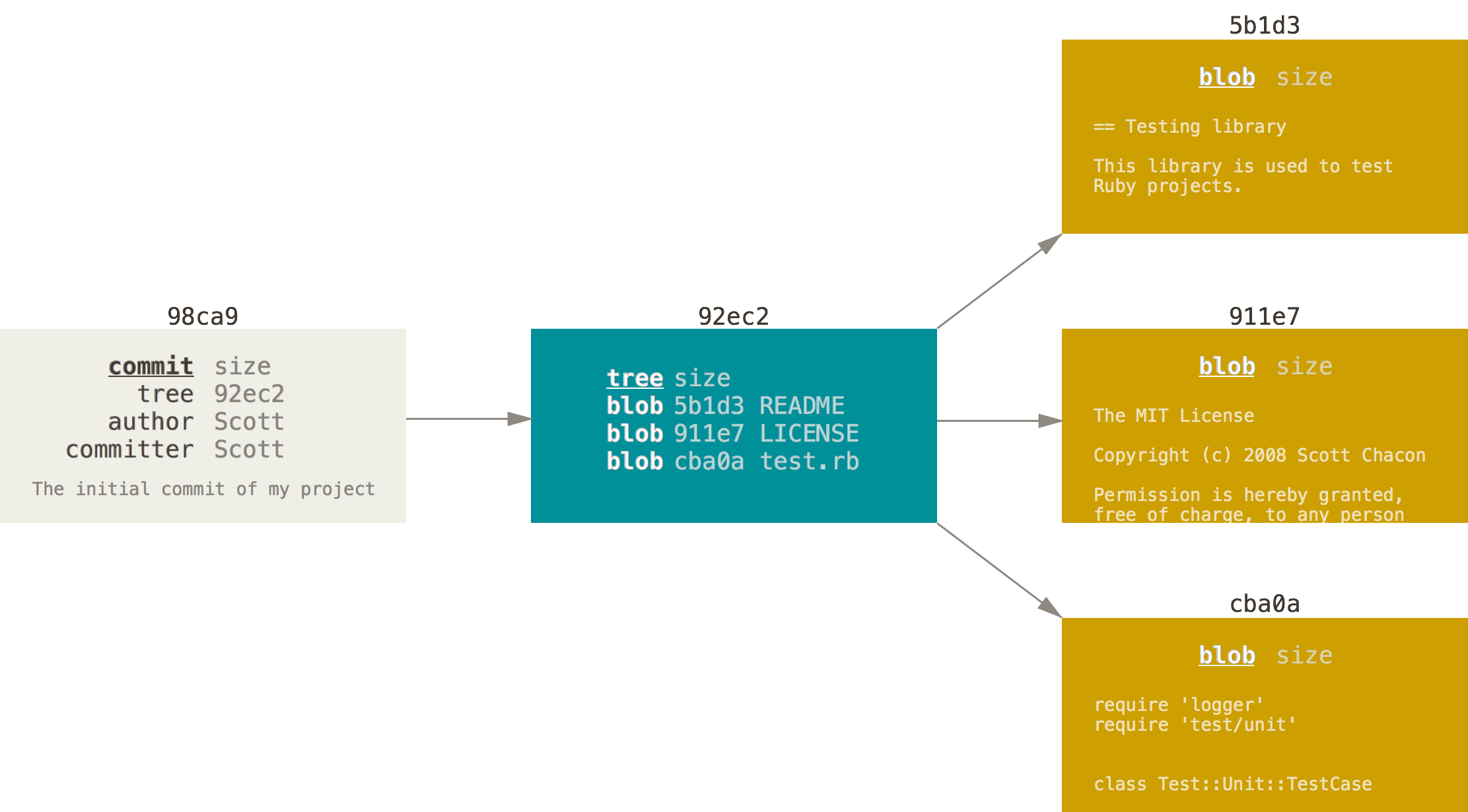
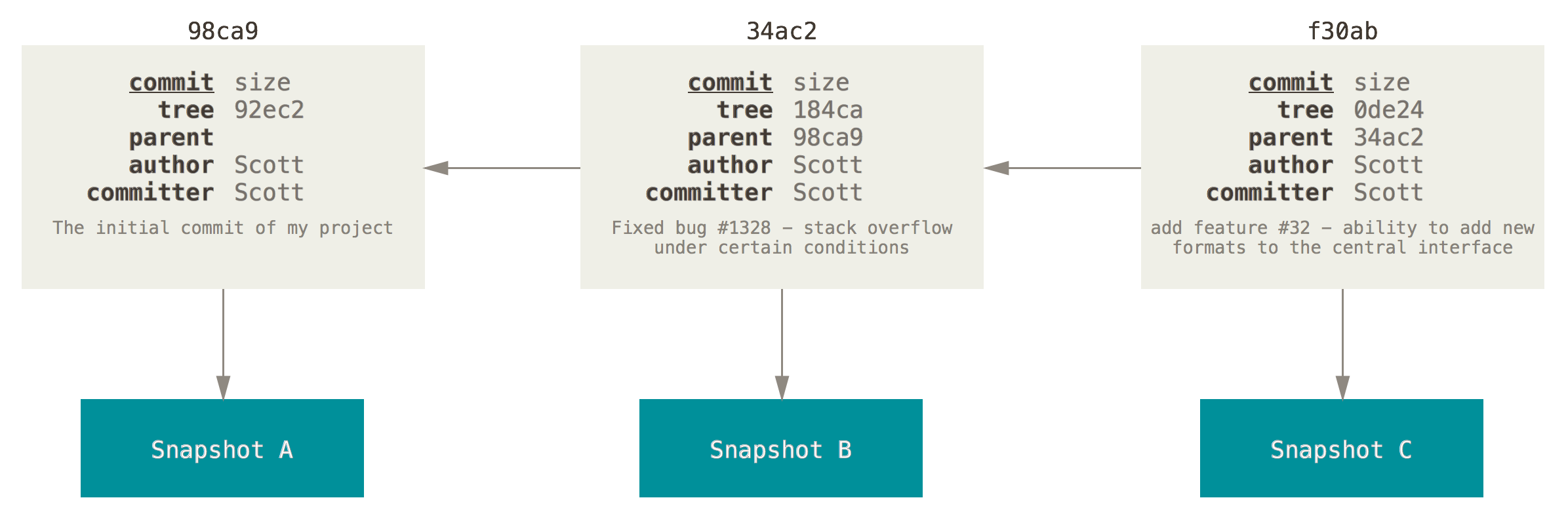
在进行提交操作时,Git 会保存一个提交对象(commit object)。知道了 Git 保存数据的方式,我们可以很自然的想到——该提交对象会包含一个指向暂存内容快照的指针。 但不仅仅是这样,该提交对象还包含了作者的姓名和邮箱、提交时输入的信息以及指向它的父对象的指针。首次提交产生的提交对象没有父对象,普通提交操作产生的提交对象有一个父对象,而由多个分支合并产生的提交对象有多个父对象。
假设现在有一个工作目录,里面包含了三个将要被暂存和提交的文件。 暂存操作会为每一个文件计算校验和,然后会把当前版本的文件快照保存到 Git 仓库中(Git 使用 blob 对象来保存它们),最终将校验和加入到暂存区域等待提交:
$ git add README test.rb LICENSE
$ git commit -m 'initial commit of my project'
当使用 git commit 进行提交操作时,Git 会先计算每一个子目录(本例中只有项目根目录)的校验和,然后在 Git 仓库中这些校验和保存为树对象。 随后,Git 便会创建一个提交对象,它除了包含上面提到的那些信息外,还包含指向这个树对象(项目根目录)的指针。如此一来,Git 就可以在需要的时候重现此次保存的快照。
现在,Git 仓库中有五个对象:三个 blob 对象(保存着文件快照)、一个树对象(记录着目录结构和 blob 对象索引)以及一个提交对象(包含着指向前述树对象的指针和所有提交信息)。
做些修改后再次提交,那么这次产生的提交对象会包含一个指向上次提交对象(父对象)的指针。
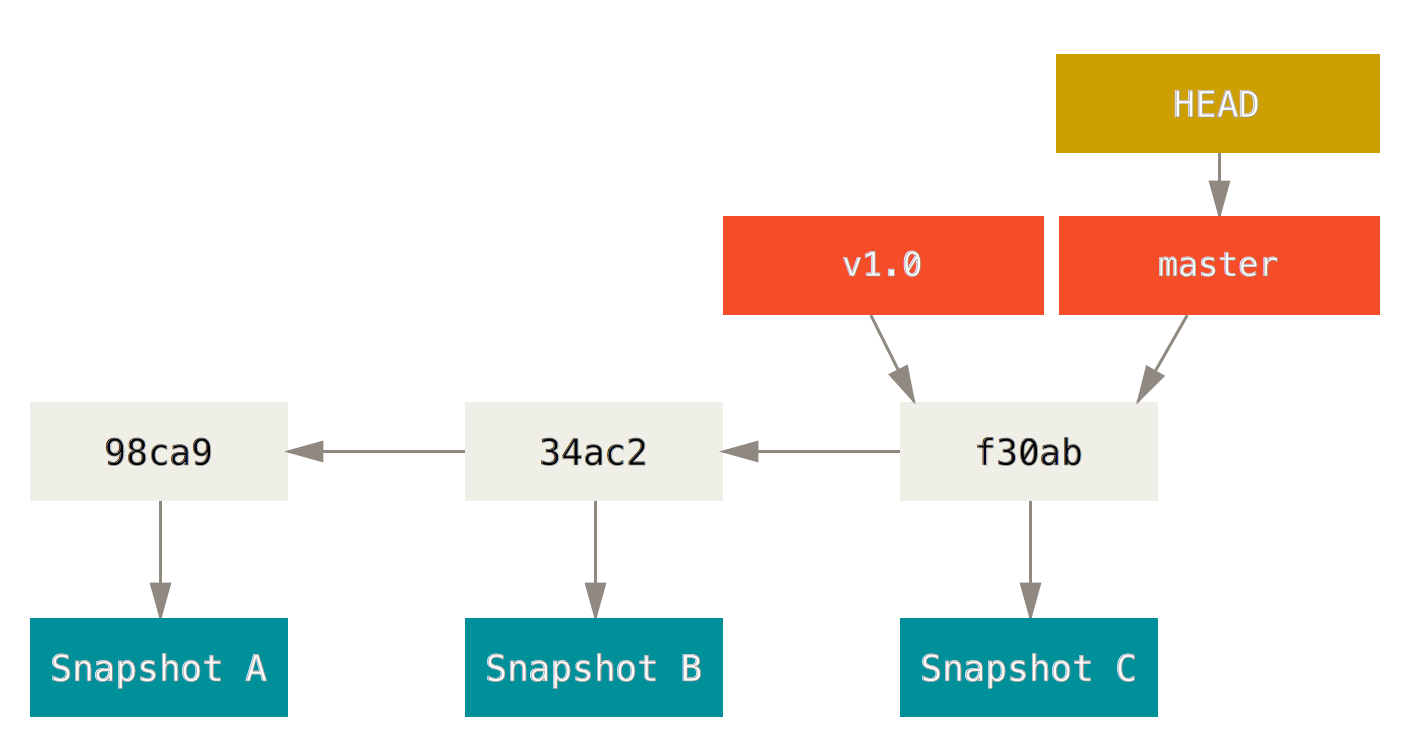
Git 的分支,其实本质上仅仅是指向提交对象的可变指针。 Git 的默认分支名字是 master。 在多次提交操作之后,你其实已经有一个指向最后那个提交对象的 master 分支。 它会在每次的提交操作中自动向前移动。
Git 的 “master” 分支并不是一个特殊分支。 它就跟其它分支完全没有区别。 之所以几乎每一个仓库都有 master 分支,是因为 git init 命令默认创建它,并且大多数人都懒得去改动它。
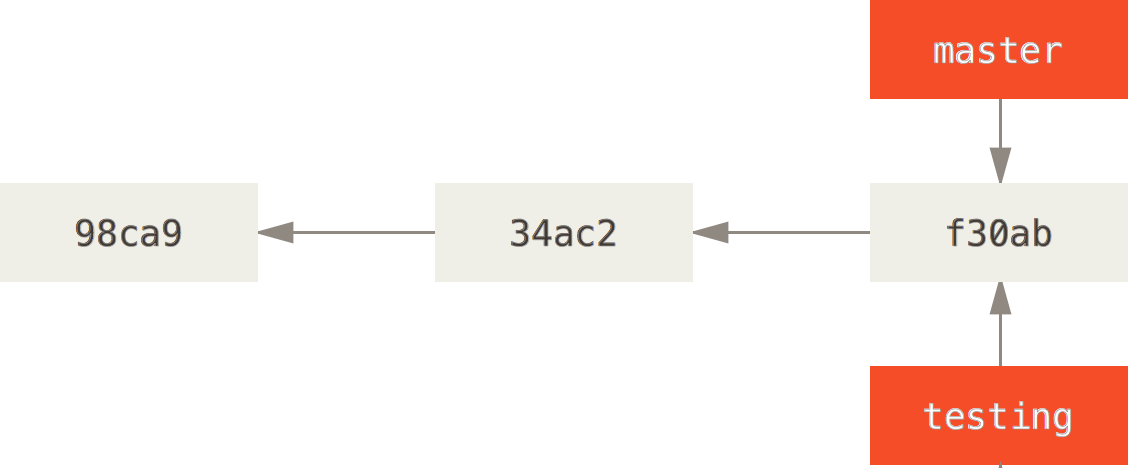
分支创建
Git 是怎么创建新分支的呢? 很简单,它只是为你创建了一个可以移动的新的指针。 比如,创建一个 testing 分支, 你需要使用 git branch 命令:
$ git branch testing
这会在当前所在的提交对象上创建一个指针。
那么,Git 又是怎么知道当前在哪一个分支上呢? 也很简单,它有一个名为 HEAD 的特殊指针。 在 Git 中,它是一个指针,指向当前所在的本地分支。在本例中,你仍然在 master 分支上。 因为 git branch 命令仅仅 创建 一个新分支,并不会自动切换到新分支中去。
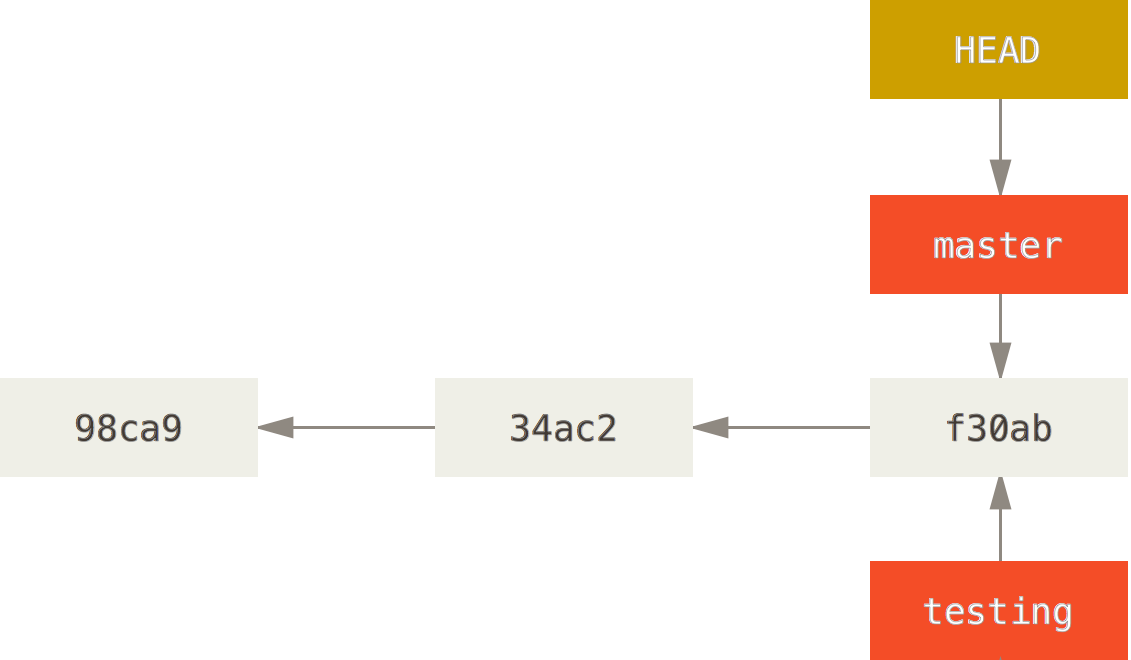
你可以简单地使用 git log 命令查看各个分支当前所指的对象。 提供这一功能的参数是 –decorate。
$ git log --oneline --decorate
f30ab (HEAD, master, testing) add feature #32 - ability to add new
34ac2 fixed bug #1328 - stack overflow under certain conditions
98ca9 initial commit of my project
正如你所见,当前 “master” 和 “testing” 分支均指向校验和以 f30ab 开头的提交对象。
分支切换
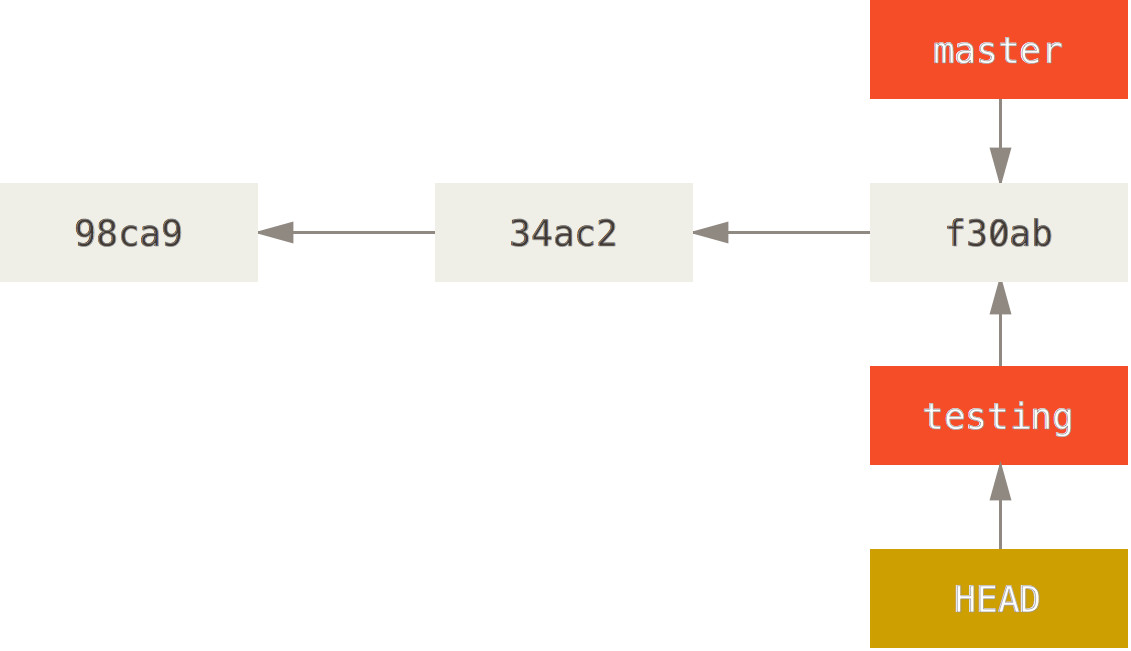
要切换到一个已存在的分支,你需要使用 git checkout 命令。我们现在切换到新创建的 testing 分支去:
$ git checkout testing
这样 HEAD 就指向 testing 分支了。
那么,这样的实现方式会给我们带来什么好处呢? 现在不妨再提交一次:
$ vim test.rb
$ git commit -a -m 'made a change'
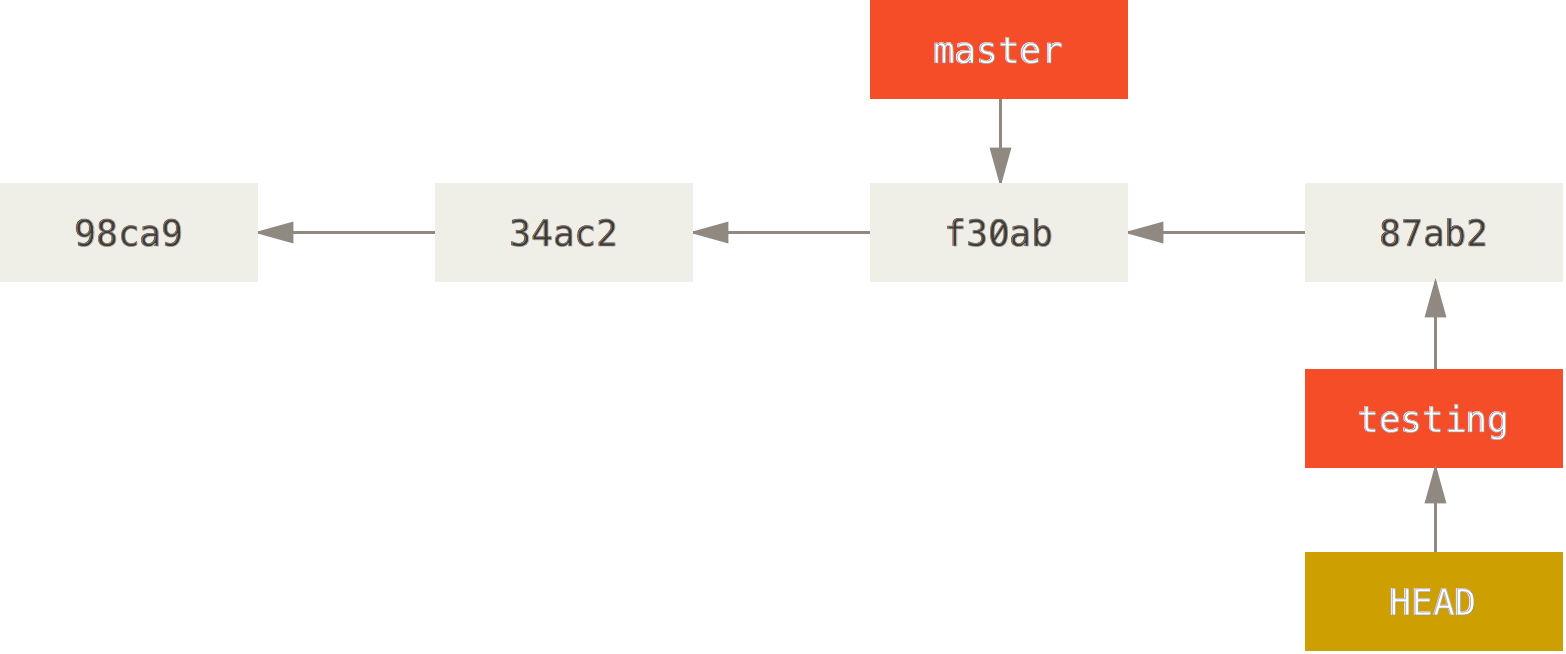
如图所示,你的 testing 分支向前移动了,但是 master 分支却没有,它仍然指向运行 git checkout 时所指的对象。现在我们切换回 master 分支看看:
$ git checkout master
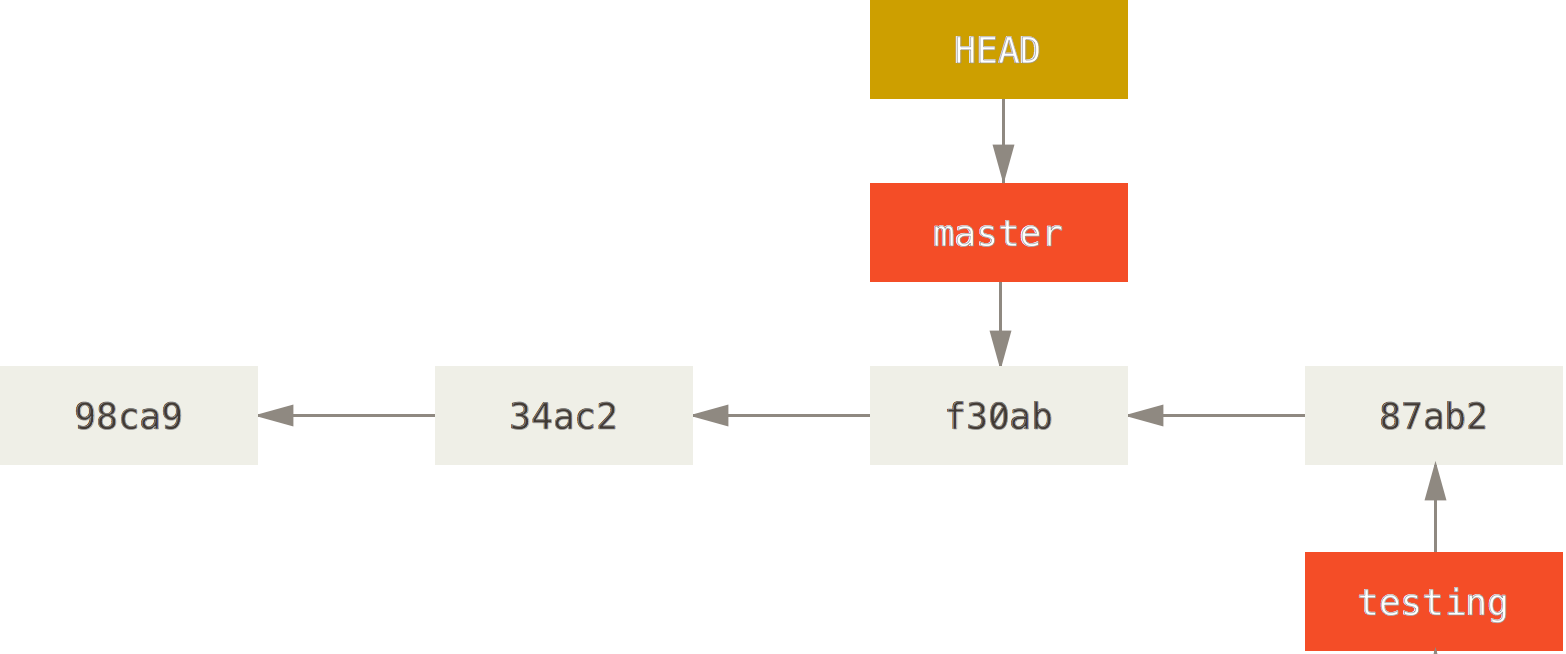
这条命令做了两件事。 一是使 HEAD 指回 master 分支,二是将工作目录恢复成 master 分支所指向的快照内容。 也就是说,你现在做修改的话,项目将始于一个较旧的版本。 本质上来讲,这就是忽略 testing 分支所做的修改,以便于向另一个方向进行开发。
Note:在切换分支时,一定要注意你工作目录里的文件会被改变。 如果是切换到一个较旧的分支,你的工作目录会恢复到该分支最后一次提交时的样子。 如果 Git 不能干净利落地完成这个任务,它将禁止切换分支。
我们不妨再稍微做些修改并提交:
$ git test.rb
$ git commit -a -m 'made other changes'
现在,这个项目的提交历史已经产生了分叉。因为刚才你创建了一个新分支,并切换过去进行了一些工作,随后又切换回 master 分支进行了另外一些工作。 上述两次改动针对的是不同分支:你可以在不同分支间不断地来回切换和工作,并在时机成熟时将它们合并起来。 而所有这些工作,你需要的命令只有 branch、checkout 和 commit。
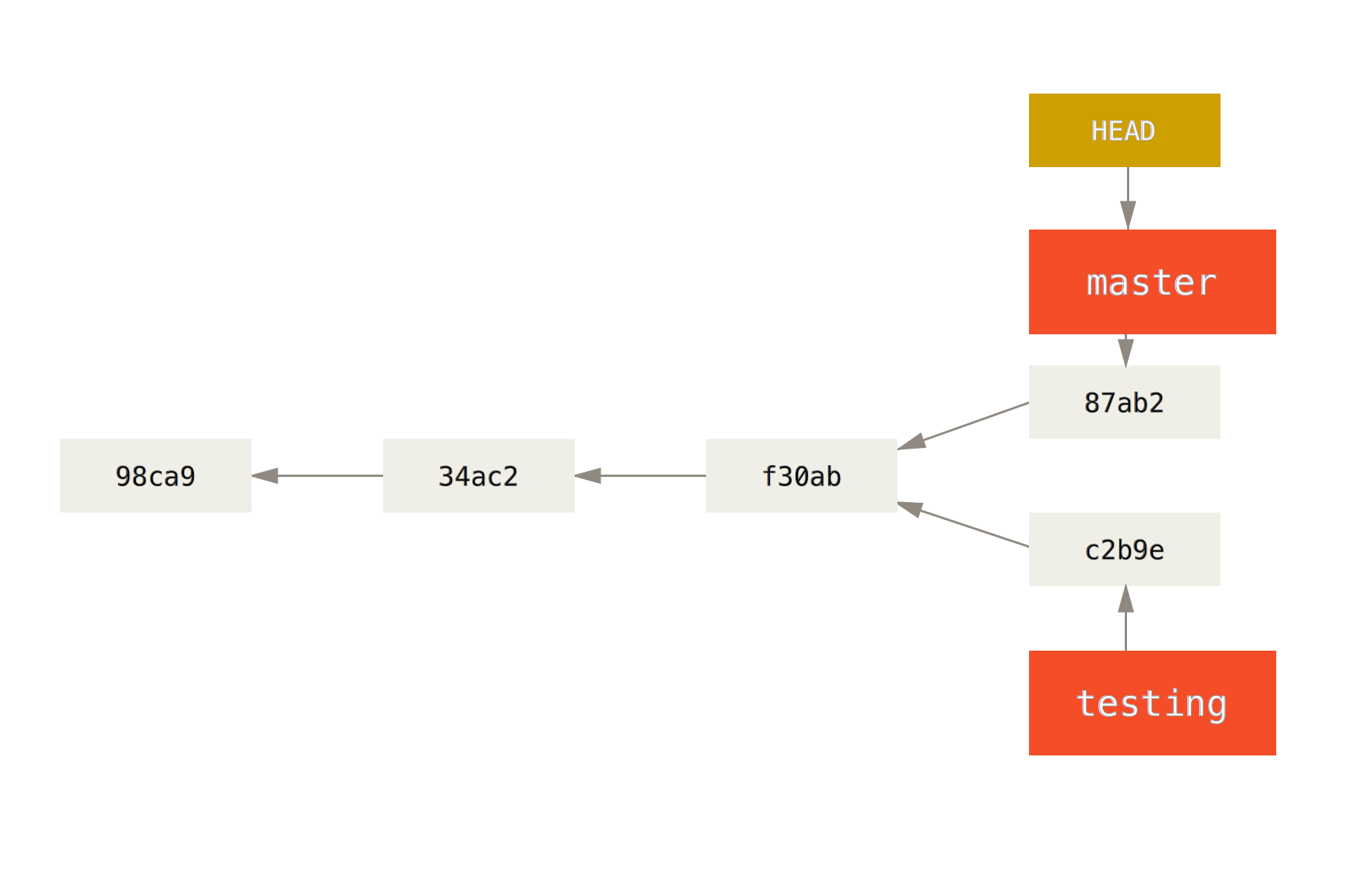
你可以简单地使用 git log 命令查看分叉历史。 运行 git log –oneline –decorate –graph –all ,它会输出你的提交历史、各个分支的指向以及项目的分支分叉情况。
$ git log --oneline --decorate --graph --all
由于 Git 的分支实质上仅是包含所指对象校验和(长度为 40 的 SHA-1 值字符串)的文件,所以它的创建和销毁都异常高效。 创建一个新分支就相当于往一个文件中写入 41 个字节(40 个字符和 1 个换行符),如此的简单能不快吗?
这与过去大多数版本控制系统形成了鲜明的对比,它们在创建分支时,将所有的项目文件都复制一遍,并保存到一个特定的目录。 完成这样繁琐的过程通常需要好几秒钟,有时甚至需要好几分钟。所需时间的长短,完全取决于项目的规模。而在 Git 中,任何规模的项目都能在瞬间创建新分支。 同时,由于每次提交都会记录父对象,所以寻找恰当的合并基础(译注:即共同祖先)也是同样的简单和高效。 这些高效的特性使得 Git 鼓励开发人员频繁地创建和使用分支。
3.2 分支的新建与合并
新建分支
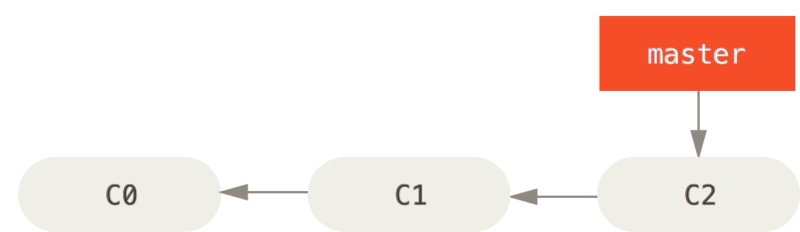
现在,你已经决定要解决你的公司使用的问题追踪系统中的 #53 问题。 想要新建一个分支并同时切换到那个分支上,你可以运行一个带有 -b 参数的 git checkout 命令:
$ git checkout -b iss53
Switched to a new branch "iss53"
它是下面两条命令的简写:
$ git branch iss53
$ git checkout iss53
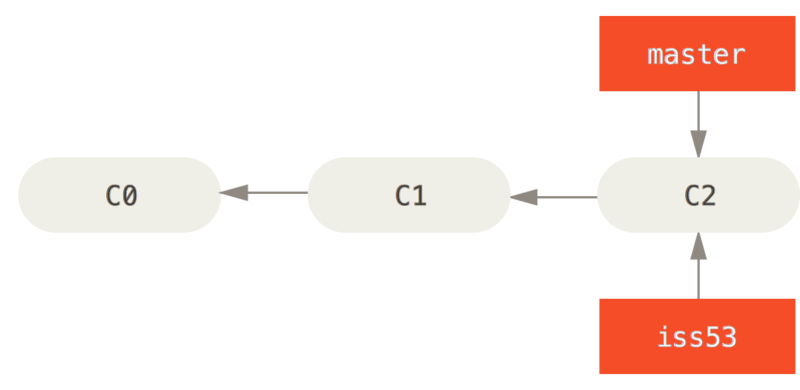
你继续在 #53 问题上工作,并且做了一些提交。 在此过程中,iss53 分支在不断的向前推进,因为你已经检出到该分支(也就是说,你的 HEAD 指针指向了 iss53 分支)
$ vim index.html
$ git commit -a -m 'added a new footer [issue 53]'
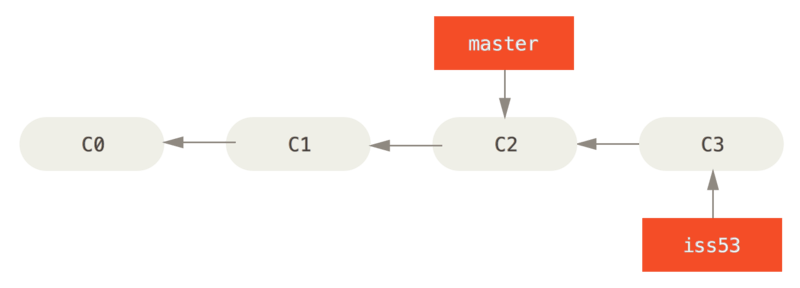
这时切换回 master 分支:
$ git checkout master
Switched to branch 'master'
这个时候,你的工作目录和你在开始 #53 问题之前一模一样,现在你可以专心修复紧急问题了。 请牢记:当你切换分支的时候,Git 会重置你的工作目录,使其看起来像回到了你在那个分支上最后一次提交的样子。 Git 会自动添加、删除、修改文件以确保此时你的工作目录和这个分支最后一次提交时的样子一模一样。
接下来,你要修复这个紧急问题。 让我们建立一个针对该紧急问题的分支(hotfix branch),在该分支上工作直到问题解决:
$ git checkout -b hotfix
Switched to a new branch 'hotfix'
$ vim index.html
$ git commit -a -m 'fixed the broken email address'
[hotfix 1fb7853] fixed the broken email address
 1 file changed, 2 insertions(+)
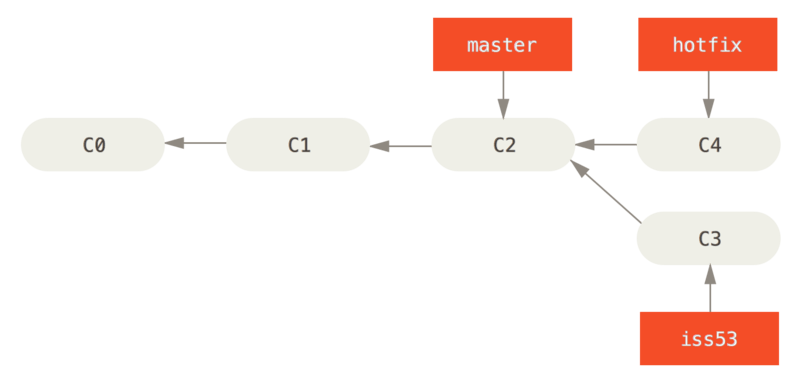
你可以运行你的测试,确保你的修改是正确的,然后将其合并回你的 master 分支来部署到线上。 你可以使用 git merge 命令来达到上述目的:
$ git checkout master
$ git merge hotfix
Updating f42c576..3a0874c
Fast-forward
 index.html | 2 ++
 1 file changed, 2 insertions(+)
在合并的时候,你应该注意到了”快进(fast-forward)”这个词。 由于当前 master 分支所指向的提交是你当前提交(有关 hotfix 的提交)的直接上游,所以 Git 只是简单的将指针向前移动。 换句话说,当你试图合并两个分支时,如果顺着一个分支走下去能够到达另一个分支,那么 Git 在合并两者的时候,只会简单的将指针向前推进(指针右移),因为这种情况下的合并操作没有需要解决的分歧——这就叫做 “快进(fast-forward)”。
现在,最新的修改已经在 master 分支所指向的提交快照中,你可以着手发布该修复了。
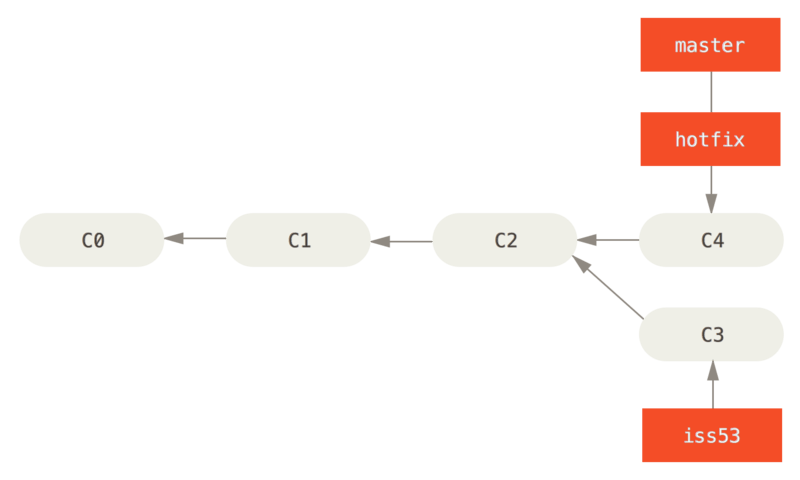
关于这个紧急问题的解决方案发布之后,你准备回到被打断之前时的工作中。 然而,你应该先删除 hotfix 分支,因为你已经不再需要它了 —— master 分支已经指向了同一个位置。 你可以使用带 -d 选项的 git branch 命令来删除分支:
$ git branch -d hotfix
Deleted branch hotfix (3a0874c).
现在你可以切换回你正在工作的分支继续你的工作,也就是针对 #53 问题的那个分支(iss53 分支)。
$ git checkout iss53
Switched to branch "iss53"
$ vim index.html
$ git commit -a -m 'finished the new footer [issue 53]'
[iss53 ad82d7a] finished the new footer [issue 53]
1 file changed, 1 insertion(+)
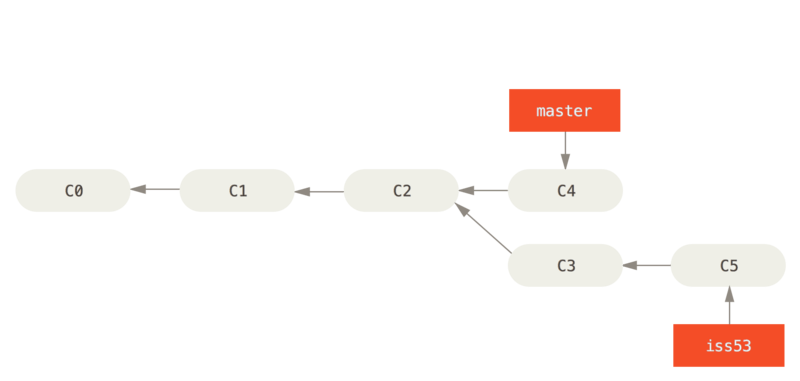
你在 hotfix 分支上所做的工作并没有包含到 iss53 分支中。 如果你需要拉取 hotfix 所做的修改,你可以使用 git merge master 命令将 master 分支合并入 iss53 分支,或者你也可以等到 iss53 分支完成其使命,再将其合并回 master 分支。
分支的合并
假设你已经修正了 #53 问题,并且打算将你的工作合并入 master 分支。 为此,你需要合并 iss53 分支到 master 分支,这和之前你合并 hotfix 分支所做的工作差不多。 你只需要检出到你想合并入的分支,然后运行 git merge 命令:
$ git checkout master
Switched to branch 'master'
$ git merge iss53
Merge made by the 'recursive' strategy.
index.html |    1 +
1 file changed, 1 insertion(+)
这和你之前合并 hotfix 分支的时候看起来有一点不一样。 在这种情况下,你的开发历史从一个更早的地方开始分叉开来(diverged)。 因为,master 分支所在提交并不是 iss53 分支所在提交的直接祖先,Git 不得不做一些额外的工作。 出现这种情况的时候,Git 会使用两个分支的末端所指的快照(C4 和 C5)以及这两个分支的工作祖先(C2),做一个简单的三方合并。
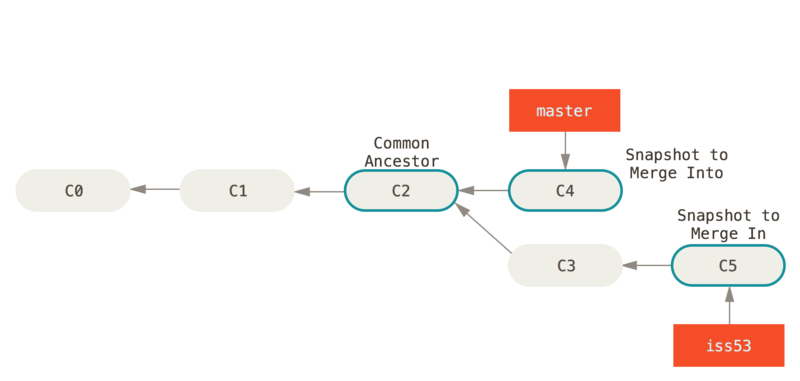
和之前将分支指针向前推进所不同的是,Git 将此次三方合并的结果做了一个新的快照并且自动创建一个新的提交指向它。 这个被称作一次合并提交,它的特别之处在于他有不止一个父提交。
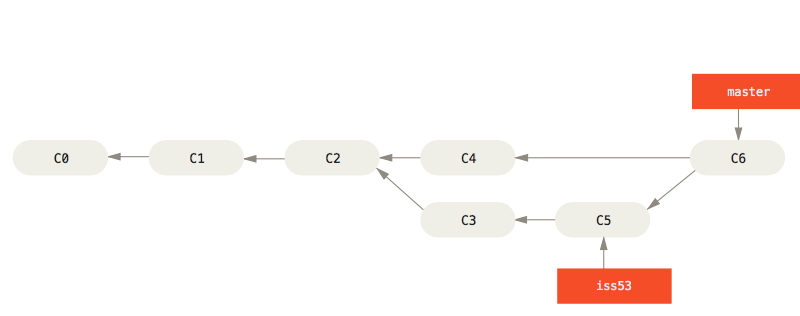
Git 会自行决定选取哪一个提交作为最优的共同祖先,并以此作为合并的基础。
既然你的修改已经合并进来了,你已经不再需要 iss53 分支了。 现在你可以在任务追踪系统中关闭此项任务,并删除这个分支。
$ git branch -d iss53
遇到冲突时的分支合并
有时候合并操作不会如此顺利。 如果你在两个不同的分支中,对同一个文件的同一个部分进行了不同的修改,Git 就没法干净的合并它们。 如果你对 #53 问题的修改和有关 hotfix 的修改都涉及到同一个文件的同一处,在合并它们的时候就会产生合并冲突:
$ git merge iss53
Auto-merging index.html
CONFLICT (content): Merge conflict in index.html
Automatic merge failed; fix conflicts and then commit the result.
此时 Git 做了合并,但是没有自动地创建一个新的合并提交。 Git 会暂停下来,等待你去解决合并产生的冲突。 你可以在合并冲突后的任意时刻使用 git status 命令来查看那些因包含合并冲突而处于未合并(unmerged)状态的文件:
$ git status
On branch master
You have unmerged paths.
  (fix conflicts and run "git commit")

Unmerged paths:
  (use "git add <file>..." to mark resolution)

	both modified:      index.html

no changes added to commit (use "git add" and/or "git commit -a")
任何因包含合并冲突而有待解决的文件,都会以未合并状态标识出来。 Git 会在有冲突的文件中加入标准的冲突解决标记,这样你可以打开这些包含冲突的文件然后手动解决冲突。 出现冲突的文件会包含一些特殊区段,看起来像下面这个样子:
<<<<<<< HEAD:index.html
<div id="footer">contact : email.support@github.com</div>
=======
<div id="footer">
 please contact us at support@github.com
</div>
>>>>>>> iss53:index.html
这表示 HEAD 所指示的版本(也就是你的 master 分支所在的位置,因为你在运行 merge 命令的时候已经检出到了这个分支)在这个区段的上半部分(======= 的上半部分),而 iss53 分支所指示的版本在 ======= 的下半部分。 为了解决冲突,你必须选择使用由 ======= 分割的两部分中的一个,或者你也可以自行合并这些内容。 例如,你可以通过把这段内容换成下面的样子来解决冲突:
<div id="footer">
please contact us at email.support@github.com
</div>
上述的冲突解决方案仅保留了其中一个分支的修改,并且 «««< , ======= , 和 »»»> 这些行被完全删除了。 在你解决了所有文件里的冲突之后,对每个文件使用 git add 命令来将其标记为冲突已解决。 一旦暂存这些原本有冲突的文件,Git 就会将它们标记为冲突已解决。
如果你想使用图形化工具来解决冲突,你可以运行 git mergetool,该命令会为你启动一个合适的可视化合并工具,并带领你一步一步解决这些冲突:
$ git mergetool
如果你对结果感到满意,并且确定之前有冲突的的文件都已经暂存了,这时你可以输入 git commit 来完成合并提交。 默认情况下提交信息看起来像下面这个样子:
Merge branch 'iss53'

Conflicts:
	index.html
#
# It looks like you may be committing a merge.
# If this is not correct, please remove the file
#	.git/MERGE_HEAD
# and try again.


# Please enter the commit message for your changes. Lines starting
# with '#' will be ignored, and an empty message aborts the commit.
# On branch master
# All conflicts fixed but you are still merging.
#
# Changes to be committed:
#	modified:   index.html
#
如果你觉得上述的信息不够充分,不能完全体现分支合并的过程,你可以修改上述信息,添加一些细节给未来检视这个合并的读者一些帮助,告诉他们你是如何解决合并冲突的,以及理由是什么。
3.3 分支管理
git branch 命令不只是可以创建与删除分支。 如果不加任何参数运行它,会得到当前所有分支的一个列表:
$ git branch
  iss53
* master
  testing
注意 master 分支前的 * 字符:它代表现在检出的那一个分支(也就是说,当前 HEAD 指针所指向的分支)。 这意味着如果在这时候提交,master 分支将会随着新的工作向前移动。 如果需要查看每一个分支的最后一次提交,可以运行 git branch -v 命令:
$ git branch -v
  iss53   93b412c fix javascript issue
* master  7a98805 Merge branch 'iss53'
  testing 782fd34 add scott to the author list in the readmes
–merged 与 –no-merged 这两个有用的选项可以过滤这个列表中已经合并或尚未合并到当前分支的分支。 如果要查看哪些分支已经合并到当前分支,可以运行 git branch –merged:
$ git branch --merged
  iss53
* master
因为之前已经合并了 iss53 分支,所以现在看到它在列表中。 在这个列表中分支名字前没有 * 号的分支通常可以使用 git branch -d 删除掉;你已经将它们的工作整合到了另一个分支,所以并不会失去任何东西。
查看所有包含未合并工作的分支,可以运行 git branch –no-merged:
$ git branch --no-merged
testing
这里显示了其他分支。 因为它包含了还未合并的工作,尝试使用 git branch -d 命令删除它时会失败:
$ git branch -d testing
error: The branch 'testing' is not fully merged.
If you are sure you want to delete it, run 'git branch -D testing'.
如果真的想要删除分支并丢掉那些工作,如同帮助信息里所指出的,可以使用 -D 选项强制删除它。
3.4 分支开发工作流
长期分支
许多使用 Git 的开发者都喜欢使用这种方式来工作,比如只在 master 分支上保留完全稳定的代码——有可能仅仅是已经发布或即将发布的代码。 他们还有一些名为 develop 或者 next 的平行分支,被用来做后续开发或者测试稳定性——这些分支不必保持绝对稳定,但是一旦达到稳定状态,它们就可以被合并入 master 分支了。 这样,在确保这些已完成的特性分支(短期分支,比如之前的 iss53 分支)能够通过所有测试,并且不会引入更多 bug 之后,就可以合并入主干分支中,等待下一次的发布。
事实上我们刚才讨论的,是随着你的提交而不断右移的指针。 稳定分支的指针总是在提交历史中落后一大截,而前沿分支的指针往往比较靠前。

通常把他们想象成流水线(work silos)可能更好理解一点,那些经过测试考验的提交会被遴选到更加稳定的流水线上去。
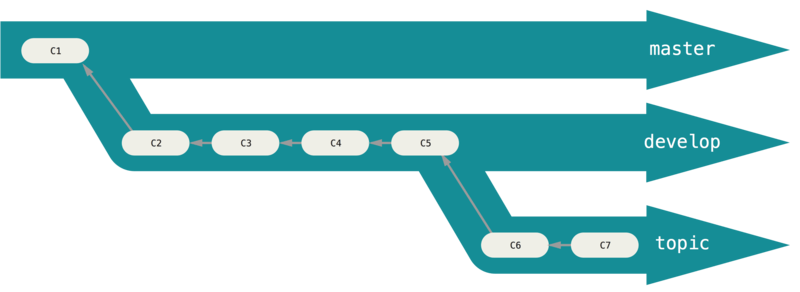
这么做的目的是使你的分支具有不同级别的稳定性;当它们具有一定程度的稳定性后,再把它们合并入具有更高级别稳定性的分支中。
特性分支
特性分支对任何规模的项目都适用。 特性分支是一种短期分支,它被用来实现单一特性或其相关工作。在 Git 中一天之内多次创建、使用、合并、删除分支都很常见。
考虑这样一个例子,你在 master 分支上工作到 C1,这时为了解决一个问题而新建 iss91 分支,在 iss91 分支上工作到 C4,然而对于那个问题你又有了新的想法,于是你再新建一个 iss91v2 分支试图用另一种方法解决那个问题,接着你回到 master 分支工作了一会儿,你又冒出了一个不太确定的想法,你便在 C10 的时候新建一个 dumbidea 分支,并在上面做些实验。 你的提交历史看起来像下面这个样子:
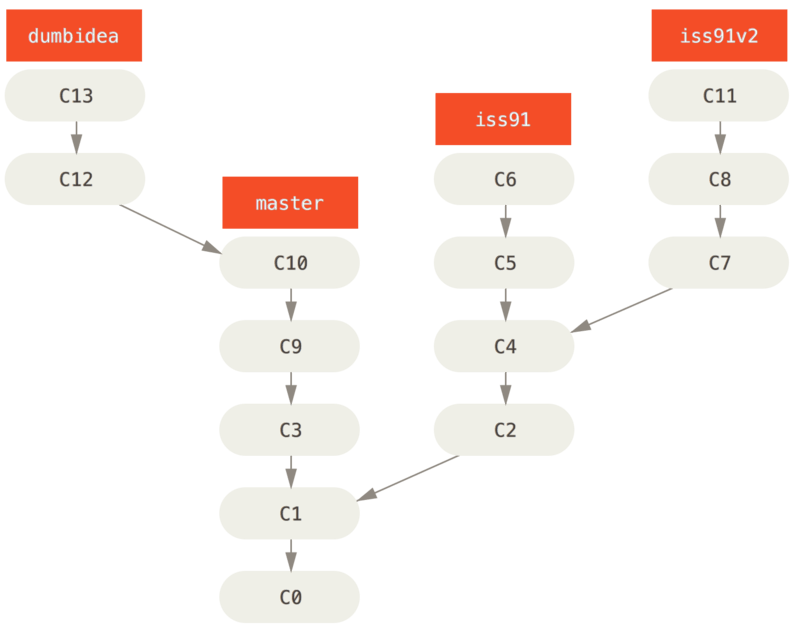
现在,我们假设两件事情:你决定使用第二个方案来解决那个问题,即使用在 iss91v2 分支中方案;另外,你将 dumbidea 分支拿给你的同事看过之后,结果发现这是个惊人之举。 这时你可以抛弃 iss91 分支(即丢弃 C5 和 C6 提交),然后把另外两个分支合并入主干分支。 最终你的提交历史看起来像下面这个样子:
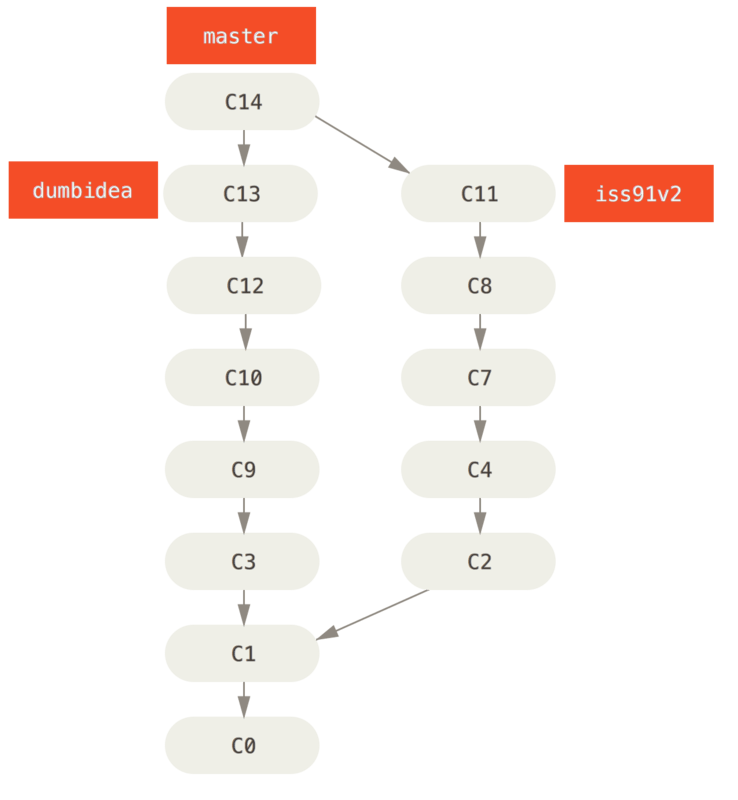
请牢记,当你做这么多操作的时候,这些分支全部都存于本地。 当你新建和合并分支的时候,所有这一切都只发生在你本地的 Git 版本库中 —— 没有与服务器发生交互。
3.5 远程分支
远程引用是对远程仓库的引用(指针),包括分支、标签等等。 你可以通过 git ls-remote (remote) 来显式地获得远程引用的完整列表,或者通过 git remote show (remote) 获得远程分支的更多信息。 然而,一个更常见的做法是利用远程跟踪分支。
远程跟踪分支是远程分支状态的引用。 它们是你不能移动的本地引用,当你做任何网络通信操作时,它们会自动移动。 远程跟踪分支像是你上次连接到远程仓库时,那些分支所处状态的书签。
它们以 (remote)/(branch) 形式命名。 例如,如果你想要看你最后一次与远程仓库 origin 通信时 master 分支的状态,你可以查看 origin/master 分支。 你与同事合作解决一个问题并且他们推送了一个 iss53 分支,你可能有自己的本地 iss53 分支;但是在服务器上的分支会指向 origin/iss53 的提交。
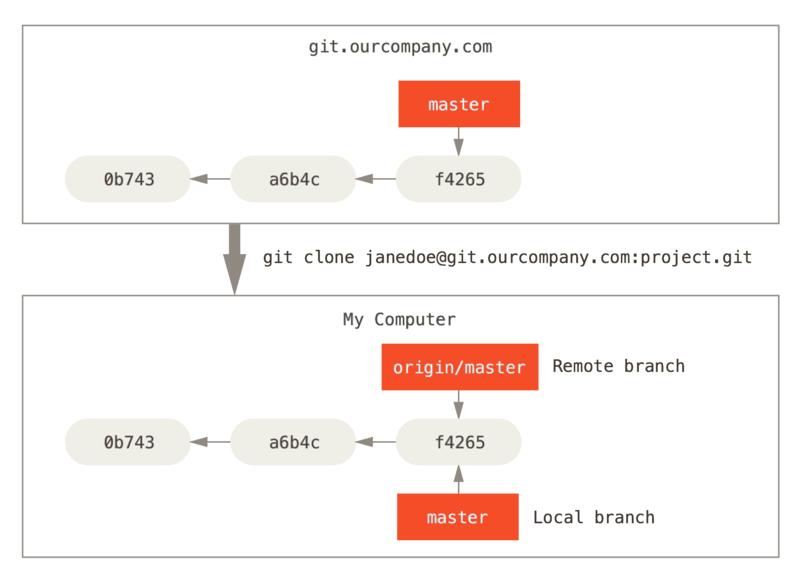
这可能有一点儿难以理解,让我们来看一个例子。 假设你的网络里有一个在 git.ourcompany.com 的 Git 服务器。 如果你从这里克隆,Git 的 clone 命令会为你自动将其命名为 origin,拉取它的所有数据,创建一个指向它的 master 分支的指针,并且在本地将其命名为 origin/master。 Git 也会给你一个与 origin 的 master 分支在指向同一个地方的本地 master 分支,这样你就有工作的基础。
远程仓库名字 “origin” 与分支名字 “master” 一样,在 Git 中并没有任何特别的含义一样。 同时 “master” 是当你运行 git init 时默认的起始分支名字,原因仅仅是它的广泛使用,“origin” 是当你运行 git clone 时默认的远程仓库名字。 如果你运行 git clone -o booyah,那么你默认的远程分支名字将会是 booyah/master。
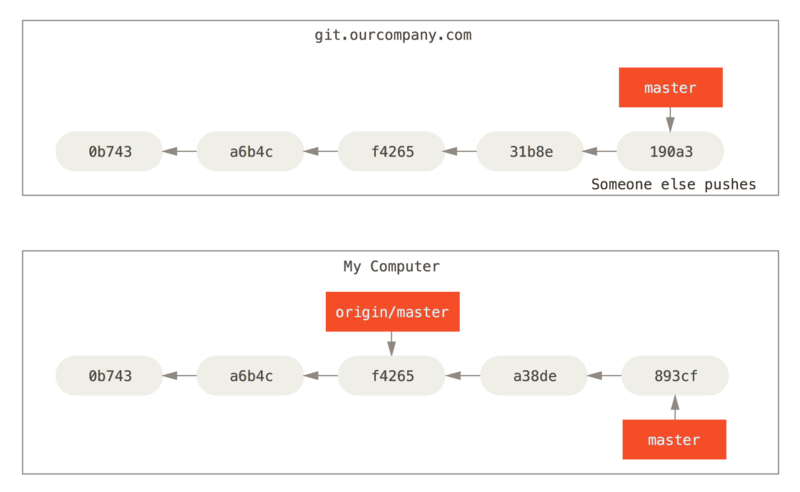
如果你在本地的 master 分支做了一些工作,然而在同一时间,其他人推送提交到 git.ourcompany.com 并更新了它的 master 分支,那么你的提交历史将向不同的方向前进。 也许,只要你不与 origin 服务器连接,你的 origin/master 指针就不会移动。
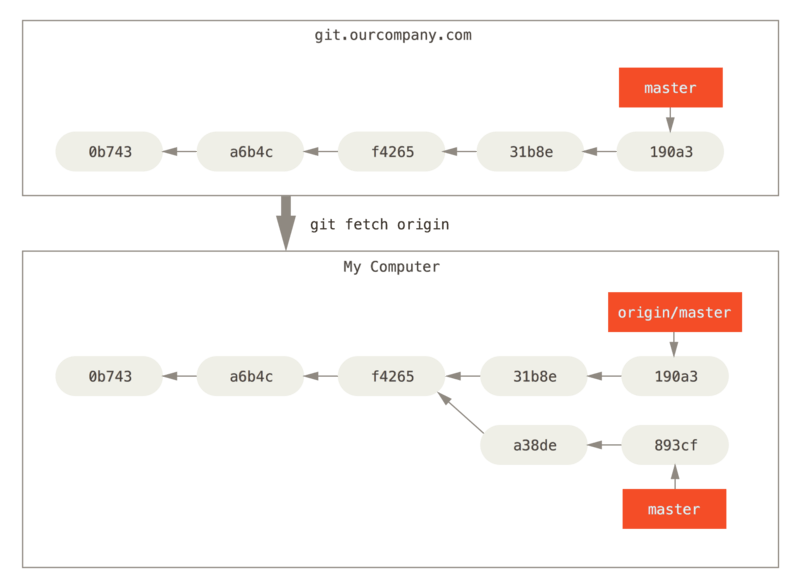
如果要同步你的工作,运行 git fetch origin 命令。 这个命令查找 “origin” 是哪一个服务器(在本例中,它是 git.ourcompany.com),从中抓取本地没有的数据,并且更新本地数据库,移动 origin/master 指针指向新的、更新后的位置。
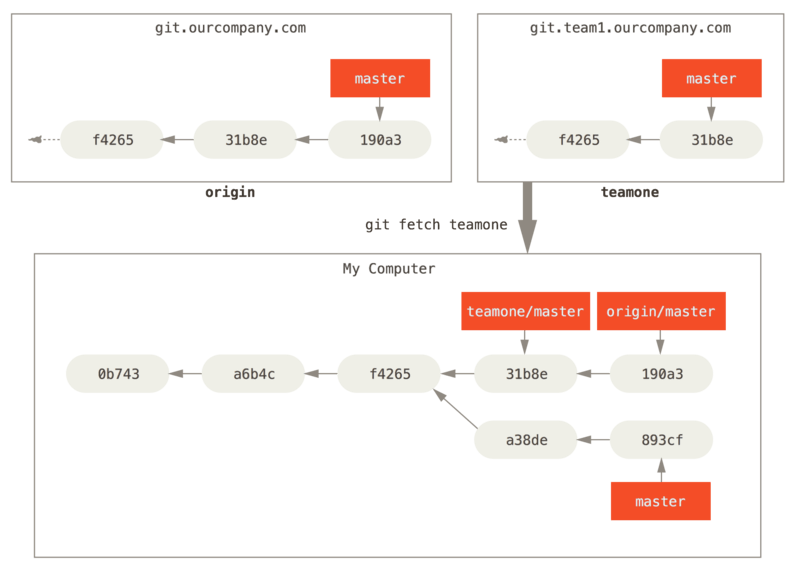
为了演示有多个远程仓库与远程分支的情况,我们假定你有另一个内部 Git 服务器,仅用于你的 sprint 小组的开发工作。 这个服务器位于 git.team1.ourcompany.com。 你可以运行 git remote add 命令添加一个新的远程仓库引用到当前的项目,这个命令我们会在 Git 基础 中详细说明。 将这个远程仓库命名为 teamone,将其作为整个 URL 的缩写。
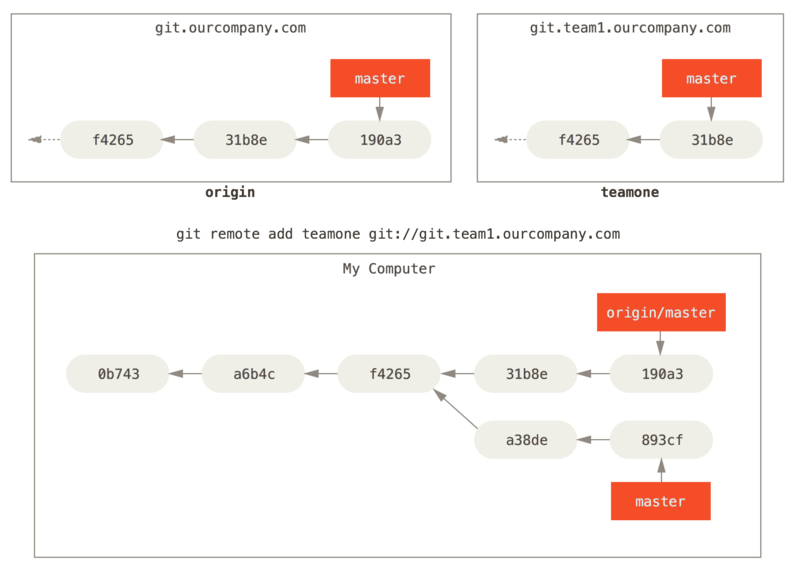
现在,可以运行 git fetch teamone 来抓取远程仓库 teamone 有而本地没有的数据。 因为那台服务器上现有的数据是 origin 服务器上的一个子集,所以 Git 并不会抓取数据而是会设置远程跟踪分支 teamone/master 指向 teamone 的 master 分支。
推送
当你想要公开分享一个分支时,需要将其推送到有写入权限的远程仓库上。 本地的分支并不会自动与远程仓库同步 - 你必须显式地推送想要分享的分支。 这样,你就可以把不愿意分享的内容放到私人分支上,而将需要和别人协作的内容推送到公开分支。
如果希望和别人一起在名为 serverfix 的分支上工作,你可以像推送第一个分支那样推送它。 运行 git push (remote) (branch):
$ git push origin serverfix
这里有些工作被简化了。 Git 自动将 serverfix 分支名字展开为 refs/heads/serverfix:refs/heads/serverfix,那意味着,“推送本地的 serverfix 分支来更新远程仓库上的 serverfix 分支。”你也可以运行 git push origin serverfix:serverfix,它会做同样的事 - 相当于它说,“推送本地的 serverfix 分支,将其作为远程仓库的 serverfix 分支” 可以通过这种格式来推送本地分支到一个命名不相同的远程分支。 如果并不想让远程仓库上的分支叫做 serverfix,可以运行 git push origin serverfix:awesomebranch 来将本地的 serverfix 分支推送到远程仓库上的 awesomebranch 分支。
下一次其他协作者从服务器上抓取数据时,他们会在本地生成一个远程分支 origin/serverfix,指向服务器的 serverfix 分支的引用:
$ git fetch origin
要特别注意的一点是当抓取到新的远程跟踪分支时,本地不会自动生成一份可编辑的副本(拷贝)。 换一句话说,这种情况下,不会有一个新的 serverfix 分支 - 只有一个不可以修改的 origin/serverfix 指针。
可以运行 git merge origin/serverfix 将这些工作合并到当前所在的分支。 如果想要在自己的 serverfix 分支上工作,可以将其建立在远程跟踪分支之上:
$ git checkout -b serverfix origin/serverfix
这会给你一个用于工作的本地分支,并且起点位于 origin/serverfix。
跟踪分支
从一个远程跟踪分支检出一个本地分支会自动创建一个叫做 “跟踪分支”(有时候也叫做 “上游分支”)。 跟踪分支是与远程分支有直接关系的本地分支。 如果在一个跟踪分支上输入 git pull,Git 能自动地识别去哪个服务器上抓取、合并到哪个分支。
当克隆一个仓库时,它通常会自动地创建一个跟踪 origin/master 的 master 分支。 然而,如果你愿意的话可以设置其他的跟踪分支 - 其他远程仓库上的跟踪分支,或者不跟踪 master 分支。 最简单的就是之前看到的例子,运行 git checkout -b [branch] [remotename]/[branch]。 这是一个十分常用的操作所以 Git 提供了 –track 快捷方式:
$ git checkout --track origin/serverfix
如果想要将本地分支与远程分支设置为不同名字,你可以轻松地增加一个不同名字的本地分支的上一个命令:
$ git checkout -b sf origin/serverfix
现在,本地分支 sf 会自动从 origin/serverfix 拉取。
设置已有的本地分支跟踪一个刚刚拉取下来的远程分支,或者想要修改正在跟踪的上游分支,你可以在任意时间使用 -u 或 –set-upstream-to 选项运行 git branch 来显式地设置。
$ git branch -u origin/serverfix
当设置好跟踪分支后,可以通过 @{upstream} 或 @{u} 快捷方式来引用它。 所以在 master 分支时并且它正在跟踪 origin/master 时,如果愿意的话可以使用 git merge @{u} 来取代 git merge origin/master。
如果想要查看设置的所有跟踪分支,可以使用 git branch 的 -vv 选项。 这会将所有的本地分支列出来并且包含更多的信息,如每一个分支正在跟踪哪个远程分支与本地分支是否是领先、落后或是都有。
$ git branch -vv
  iss53     7e424c3 [origin/iss53: ahead 2] forgot the brackets
  master    1ae2a45 [origin/master] deploying index fix
* serverfix f8674d9 [teamone/server-fix-good: ahead 3, behind 1] this should do it
  testing   5ea463a trying something new
这里可以看到 iss53 分支正在跟踪 origin/iss53 并且 “ahead” 是 2,意味着本地有两个提交还没有推送到服务器上。 也能看到 master 分支正在跟踪 origin/master 分支并且是最新的。 接下来可以看到 serverfix 分支正在跟踪 teamone 服务器上的 server-fix-good 分支并且领先 2 落后 1,意味着服务器上有一次提交还没有合并入同时本地有三次提交还没有推送。 最后看到 testing 分支并没有跟踪任何远程分支。
需要重点注意的一点是这些数字的值来自于你从每个服务器上最后一次抓取的数据。 这个命令并没有连接服务器,它只会告诉你关于本地缓存的服务器数据。 如果想要统计最新的领先与落后数字,需要在运行此命令前抓取所有的远程仓库。 可以像这样做:$ git fetch –all; git branch -vv
拉取
当 git fetch 命令从服务器上抓取本地没有的数据时,它并不会修改工作目录中的内容。 它只会获取数据然后让你自己合并。 然而,有一个命令叫作 git pull 在大多数情况下它的含义是一个 git fetch 紧接着一个 git merge 命令。 如果有一个像之前章节中演示的设置好的跟踪分支,不管它是显式地设置还是通过 clone 或 checkout 命令为你创建的,git pull 都会查找当前分支所跟踪的服务器与分支,从服务器上抓取数据然后尝试合并入那个远程分支。
由于 git pull 的魔法经常令人困惑所以通常单独显式地使用 fetch 与 merge 命令会更好一些。
删除远程分支
假设你已经通过远程分支做完所有的工作了 - 也就是说你和你的协作者已经完成了一个特性并且将其合并到了远程仓库的 master 分支(或任何其他稳定代码分支)。 可以运行带有 –delete 选项的 git push 命令来删除一个远程分支。 如果想要从服务器上删除 serverfix 分支,运行下面的命令:
$ git push origin --delete serverfix
基本上这个命令做的只是从服务器上移除这个指针。 Git 服务器通常会保留数据一段时间直到垃圾回收运行,所以如果不小心删除掉了,通常是很容易恢复的。